
Utiliser la nouvelle adresse e-mail murena.io
ModifierObjet du document
Ce document explique comment utiliser l’alias e-mail murena.io pour votre compte de messagerie.
Adresse e-mail murena.io
Les utilisateurs de Murena Workspace ont désormais la possibilité d’utiliser le domaine murena.io pour leurs e-mails. Par exemple, un utilisateur nommé « jane.doe » peut maintenant utiliser à la fois les adresses jane.doe@e.email et jane.doe@murena.io. Vous pouvez envoyer des e-mails avec cet alias : vos correspondants verront alors les e-mails reçus provenir de votre alias murena.io. Vous pouvez l’utiliser comme adresse e-mail par défaut pour l’envoi, mais n’oubliez pas que votre nom de compte reste celui en e.email
Comment le configurer sur Murena Workspace
Ouvrez l’application e-mail dans Murena Workspace, puis cliquez sur le bouton des paramètres en bas.
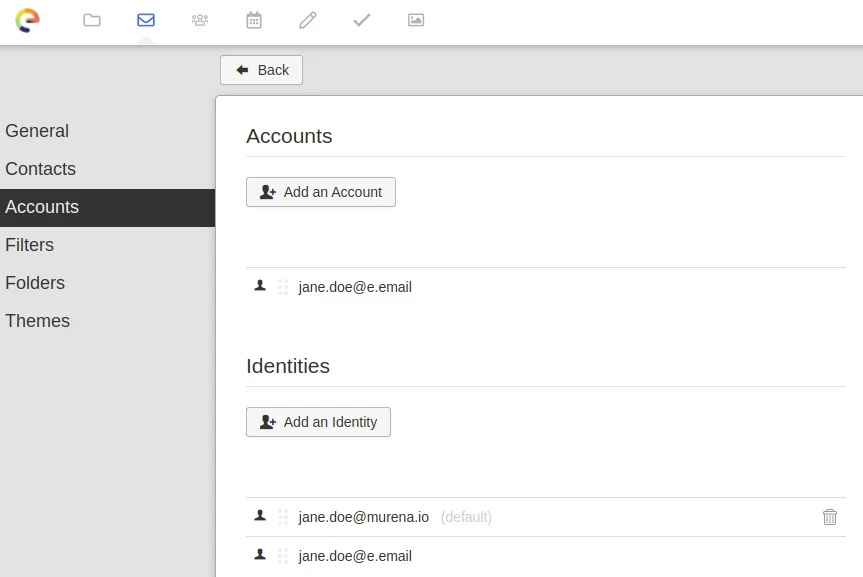
Cliquez sur « Accounts ». Dans la section des identités, vous verrez vos deux identités e.email et murena.io. Vous pouvez déplacer votre identité murena.io au-dessus de l’identité e.email à l’aide de l’icône à 6 points. Celle du haut sera utilisée par défaut lorsque vous rédigez un nouvel e-mail.
Maintenant, revenez en arrière, puis créez un nouveau message. Vous verrez votre nouvelle identité dans la section « from » (expéditeur). En cliquant dessus, vous pouvez revenir à l’ancienne. Pour l’e-mail suivant, vous verrez de nouveau l’identité par défaut.
Comment le configurer sur le téléphone
Ouvrez l’application « Mail ». Cliquez sur l’icône à 3 lignes en haut à gauche, puis sur « Paramètres ». Dans la section Comptes, cliquez sur votre adresse e-mail.
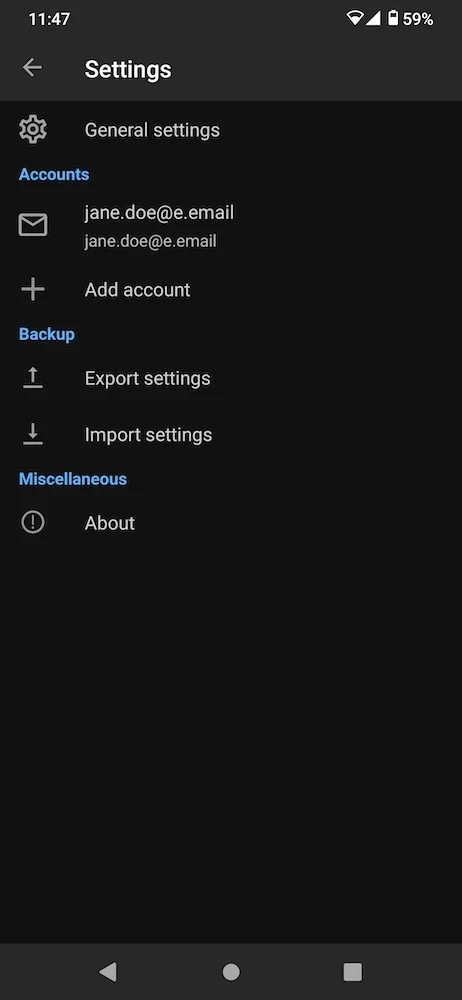
Cliquez ensuite sur « Envoi des messages », puis sur « Gérer les identités ». Cliquez sur l’icône à 3 points en haut à droite, puis sur « Nouvelle identité ». Saisissez votre nom et votre nouvelle adresse e-mail. Cliquez ensuite sur « enregistrer »
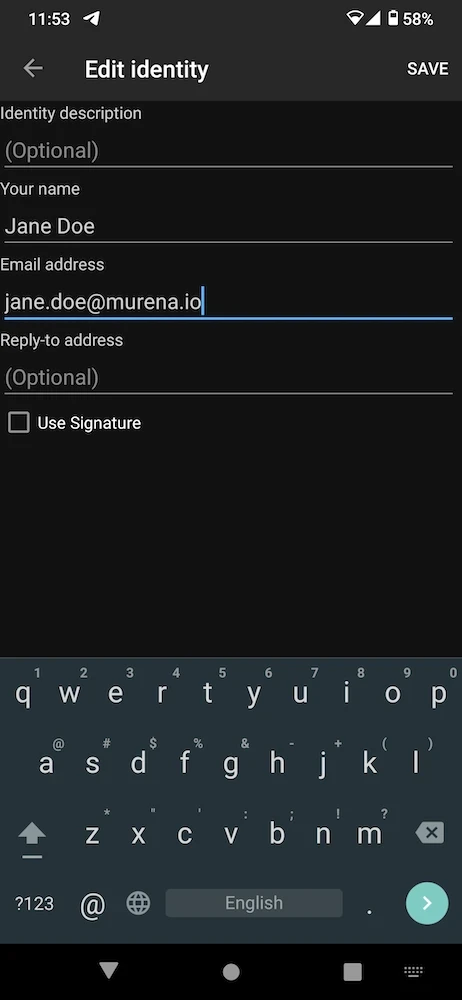
Maintenant, sur l’écran « Gérer les identités », appuyez longuement sur la nouvelle identité que vous avez créée, puis choisissez « Déplacer en haut / définir par défaut ». Celle du haut sera utilisée chaque fois que vous rédigez un nouvel e-mail.
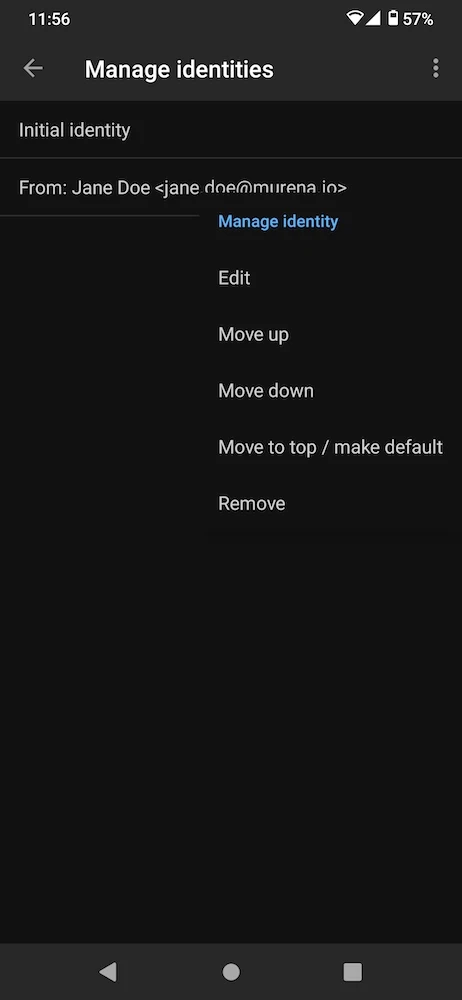
Cliquez plusieurs fois sur « retour » jusqu’à revenir à votre boîte de réception. Désormais, chaque fois que vous rédigez un e-mail (vous pouvez cliquer sur l’icône stylo), vous verrez votre nouvelle identité dans la section « from ». En cliquant dessus, vous pouvez revenir temporairement à l’ancienne.
Comment le configurer dans une application e-mail de bureau
Notez que vous pouvez utiliser murena.io comme adresse e-mail mais pas comme identifiant utilisateur.
Dans votre client de messagerie, vous devez toujours vous identifier avec votre utilisateur @e.email ou @murena.io.
Normalement, vos paramètres devraient être détectés automatiquement. Saisissez votre mot de passe et enregistrez-le si vous ne voulez pas qu’il vous soit demandé à chaque fois. Les paramètres de configuration manuelle sont disponibles ici.
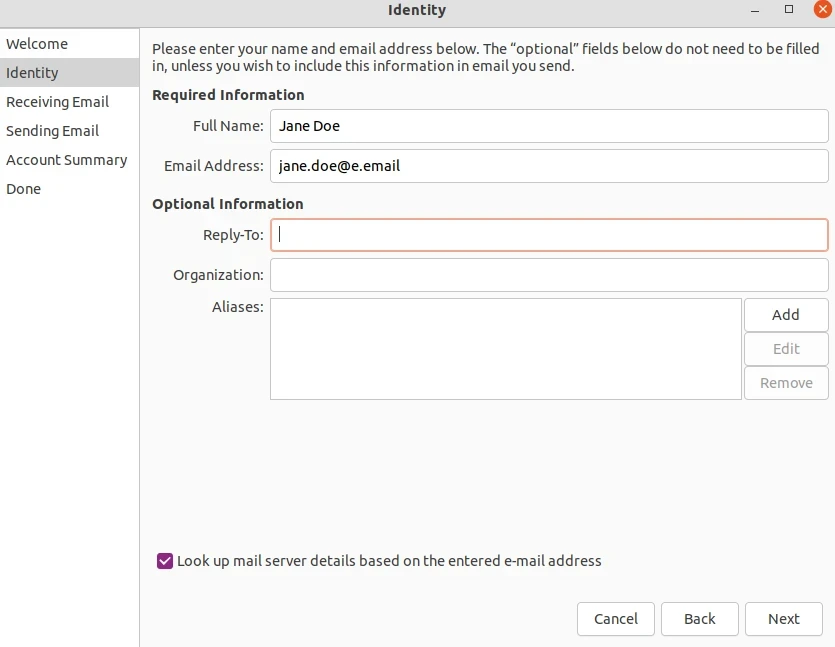
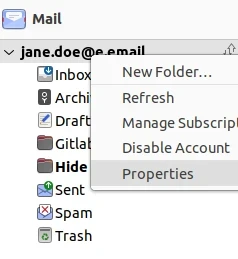
Une fois votre messagerie configurée dans l’application comme d’habitude, ouvrez les propriétés du compte.
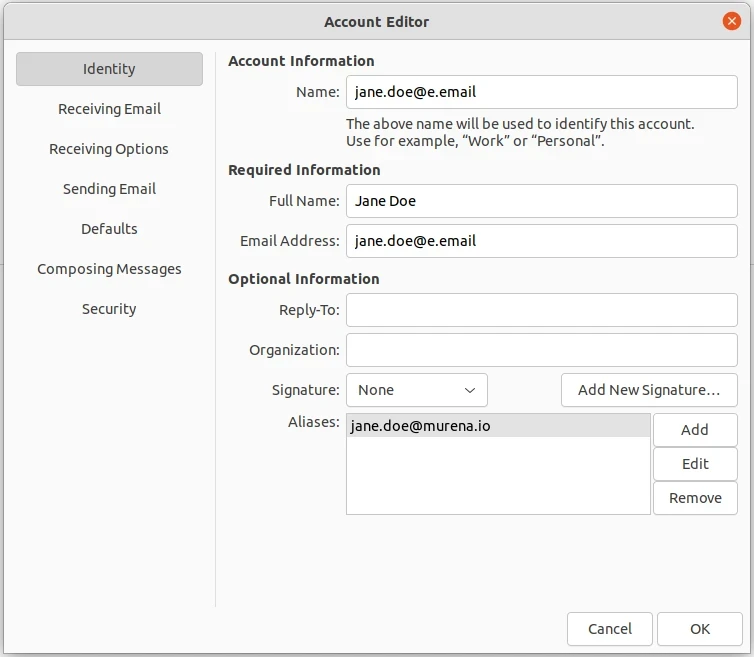
Dans « alias », ajoutez votre alias murena.io. Puis cliquez sur OK.
Vous devriez maintenant pouvoir choisir manuellement quelle adresse e-mail utiliser dans le champ « from » à chaque fois. Dans votre application de messagerie, vous devriez pouvoir définir l’adresse « from » par défaut en ajoutant une nouvelle identité et en choisissant de l’utiliser par défaut.
Astuces
Vous pouvez aussi utiliser un filtre e-mail pour trier dans des dossiers différents les e-mails envoyés à chacune des deux adresses.