
Connecter Murena Workspace sous Windows
ModifierTéléchargement
Étape 1
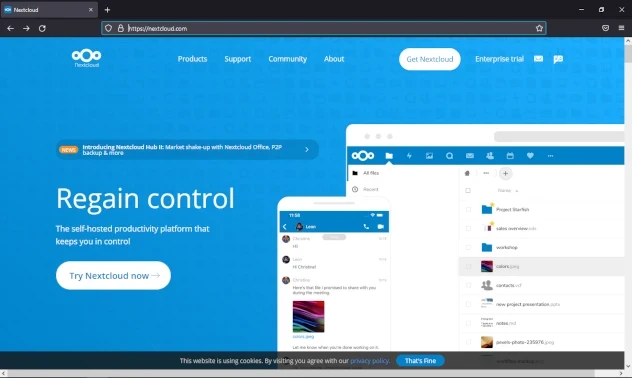
- Ouvrez votre navigateur et rendez-vous sur le site web de NextCloud
Étape 2
- Dans la barre de navigation du site, vous verrez une option « Get NextCloud »
- En pointant le curseur dessus, un sous-menu s’ouvre et affiche l’option
Desktop and Mobile apps
Étape 3
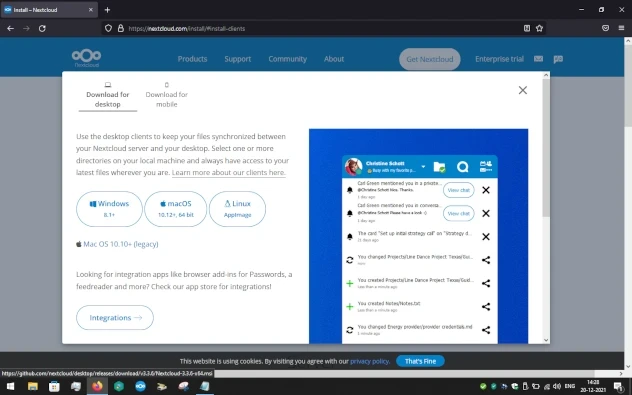
- Un clic sur cette option ouvre cet écran
- Cliquez sur le bouton
Windows 8.1+
Étape 4
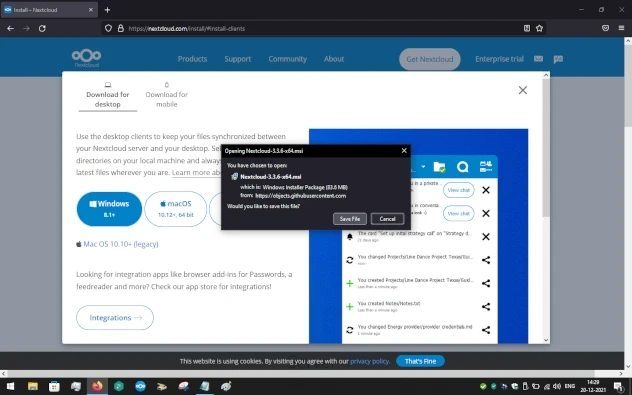
- Une fenêtre s’ouvre alors et vous demande où enregistrer le fichier d’installation du client de bureau NextCloud.
- Le fichier est au format
.msi. À ce stade, l’installeur vous demandera quelles fonctionnalités installer. - Choisissez les options sélectionnées par défaut.
Étape 5
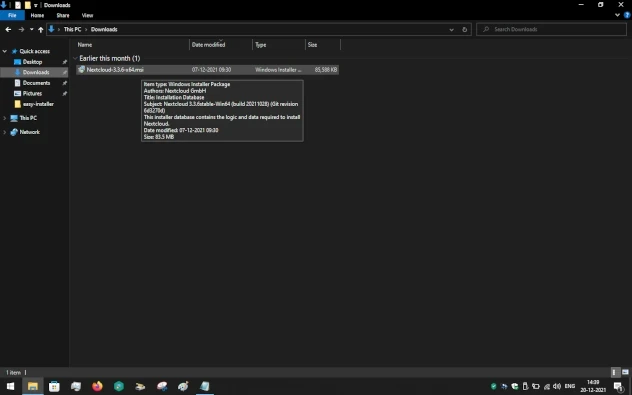
- Ici, nous enregistrons l’exécutable téléchargé dans le dossier Téléchargements. Vous pouvez l’enregistrer dans n’importe quel autre dossier. Retenez l’emplacement choisi.
Exécution
Étape 1
- Exécutez le fichier .exe en double-cliquant dessus.
- Une boîte de dialogue s’ouvre, comme illustré ici
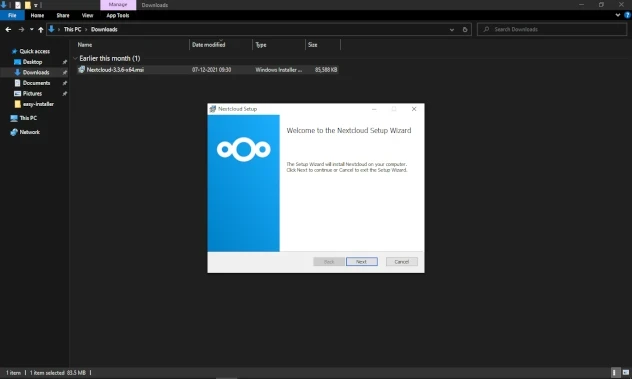
Étape 2
- L’exécutable vous demande où enregistrer les fichiers d’installation. Choisissez les valeurs sélectionnées par défaut.
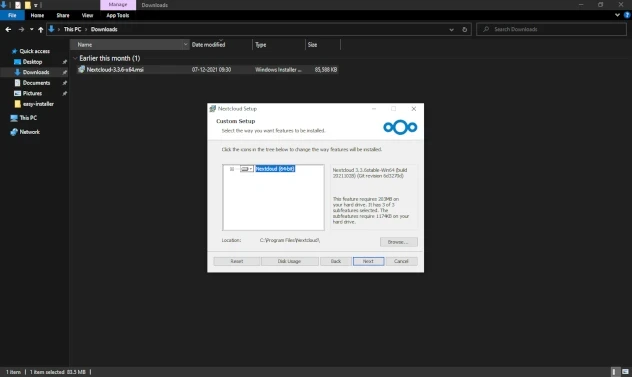
Étape 3
- Sélectionnez
Installsur l’écran suivant
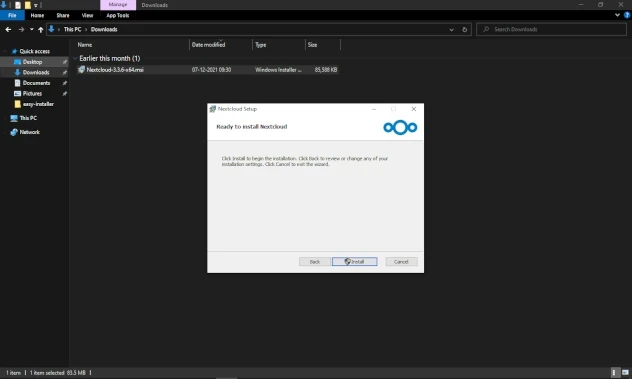
Étape 4
- Une barre de progression verte indiquant l’avancement de l’installation sur votre PC apparaît.
- Attendez la fin du processus d’installation.
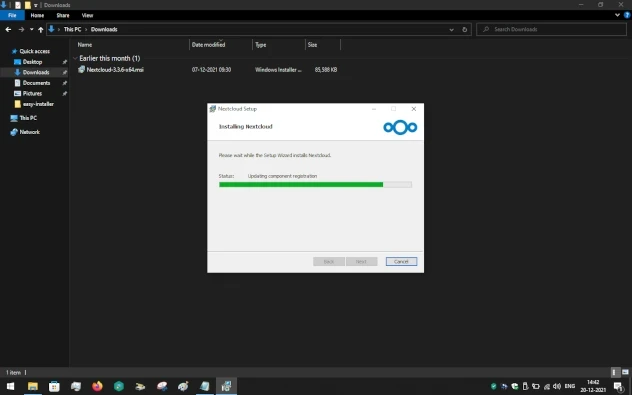
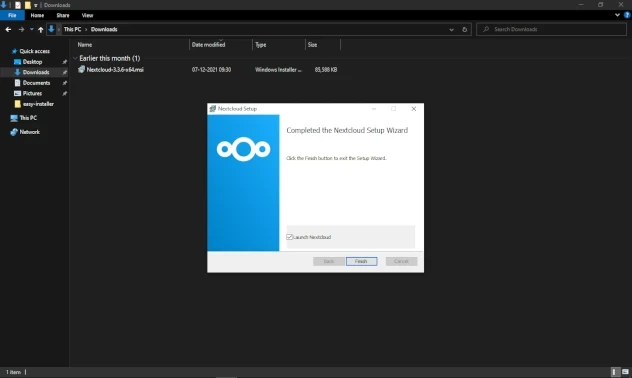
Étape 5
- Après une installation réussie, vous verrez un écran comme celui-ci
Étape 6
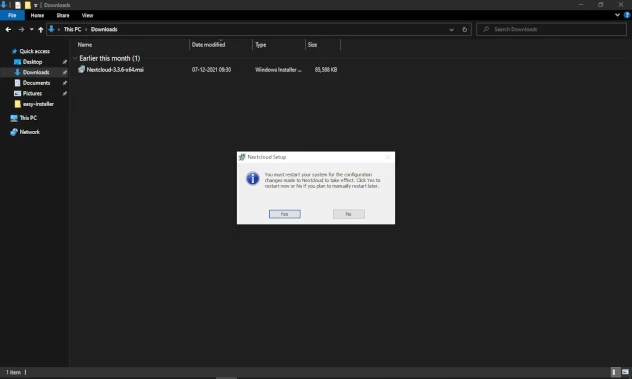
- Redémarrez le système pour terminer l’installation.
- Vous pouvez redémarrer en cliquant sur le bouton
Yesdans la boîte de dialogue qui s’affiche, comme sur la capture d’écran
Connexion
Étape 1
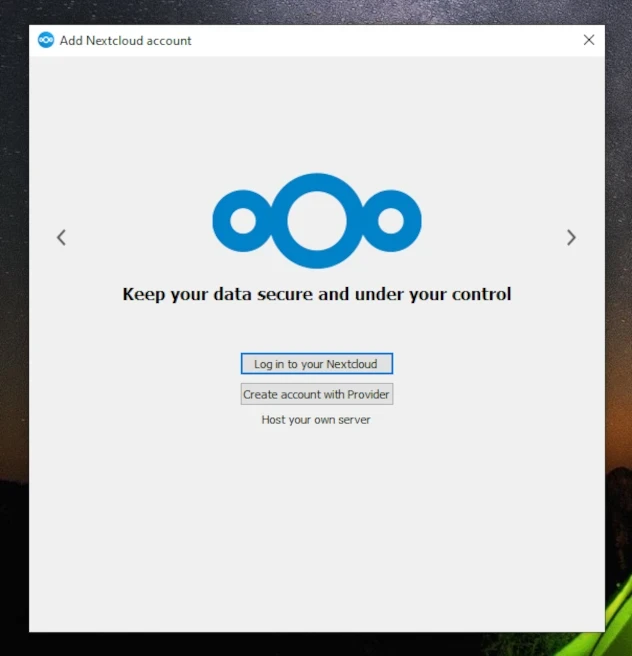
Une fois votre PC redémarré, vous devriez voir l’application client de bureau NextCloud sur votre PC
Pour démarrer l’application NextCloud, cliquez sur le bouton
Log in to your NextCloud
Étape 2
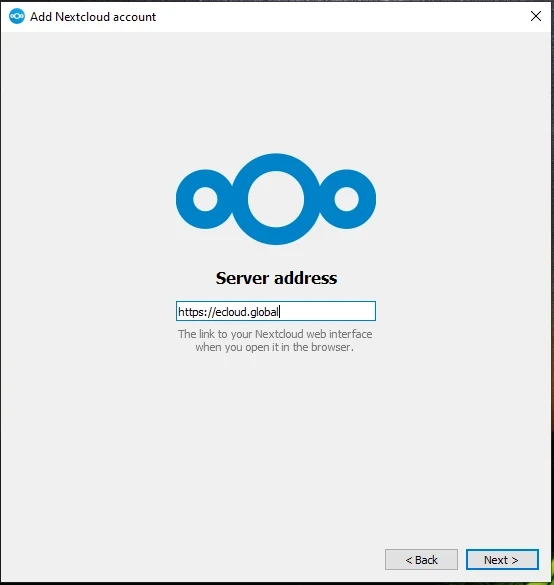
Saisissez les identifiants suivants
server : https://murena.io
Appuyez sur le bouton « Next » pour passer aux écrans suivants
Étape 3
- Il vous sera alors demandé de basculer vers votre navigateur pour vous connecter à votre compte
- Cliquez sur l’icône de la fenêtre pop-up
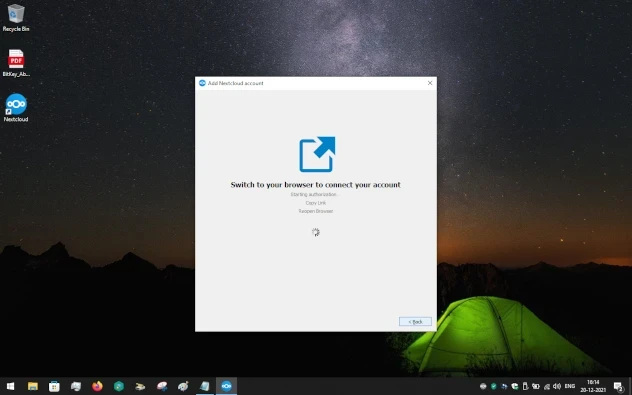
Identification
Lorsqu’ils vous sont demandés, saisissez les identifiants suivants
Username : votre nom d’utilisateur /e/ID. Écrivez le nom d’utilisateur complet au format username@e.email ou username@murena.io
Password : votre mot de passe /e/ID
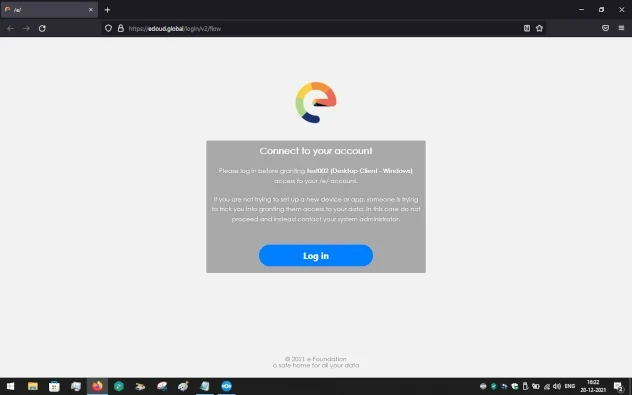
Autorisation
À ce stade, vous devez autoriser l’application à se connecter à votre compte Murena Workspace
- Accordez l’accès sur cet écran
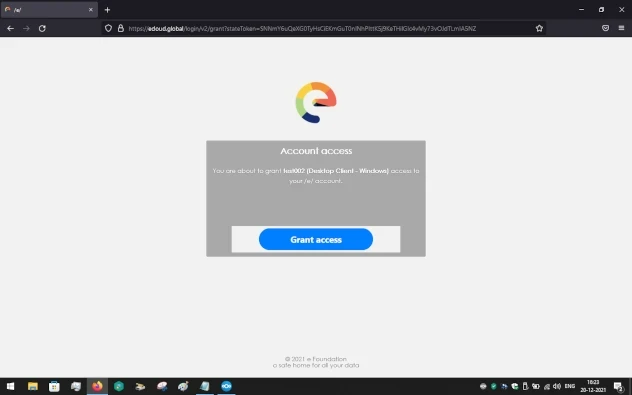
- L’écran suivant indiquera que votre compte est connecté
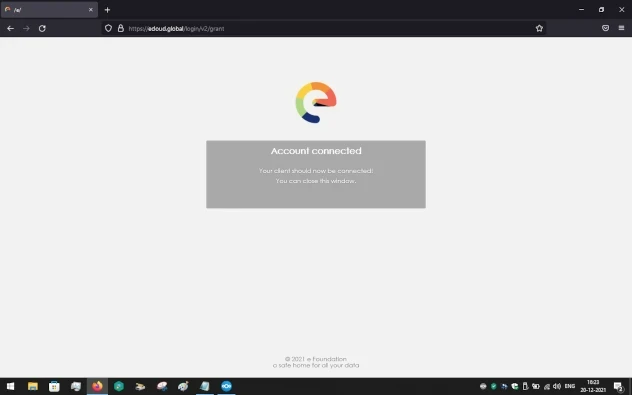
- Configurez un dossier local qui servira de dépôt NextCloud
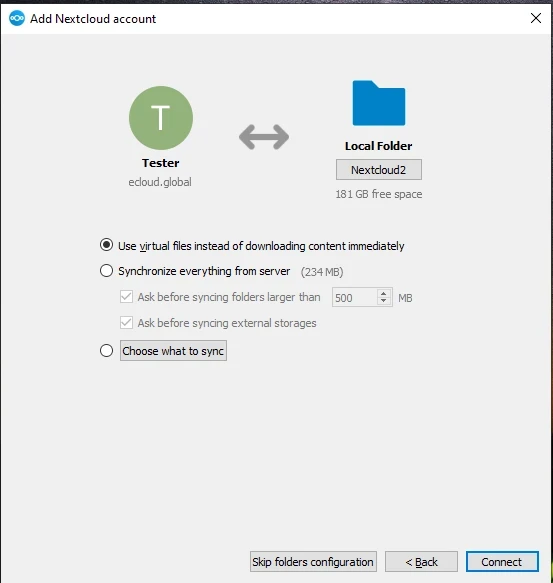
Plusieurs options vous sont proposées
Use virtual files instead of downloading..: cette option économise de l’espace sur le disque local
Syncronize everything ..: cette option télécharge tous les fichiers et sous-dossiers, et occupera de l’espace de stockage local sur votre PC
Choose what to ..: sélectionnez ce que vous voulez synchroniser
Vérification
- Vous pouvez ouvrir le dossier local : il affiche désormais les dossiers tels qu’ils sont disponibles sur votre Murena Workspace.
Notez que l’ouverture du dossier local peut prendre un peu de temps selon la vitesse de votre connexion internet.