
Dépanner la connectivité mobile
ModifierVérifiez vos paramètres de données mobiles
Allez dans Settings > Network & internet > Mobile Network > touchez l'onglet de votre opérateur si vous avez 2 cartes SIM > touchez Advanced > Access Point Names. Vous verrez les paramètres APN de votre appareil.
Touchez l’Access Point lui-même pour modifier les paramètres, ou ajoutez de nouveaux paramètres en touchant le signe +. Notez que ces paramètres sont fournis par les opérateurs de réseau. Recherchez les paramètres APN sur le site web de votre opérateur mobile ou contactez-le pour obtenir les paramètres corrects et à jour.
Essayez différents protocoles de connexion (4G/3G/2G)
Si les problèmes persistent, le téléphone essaie peut-être de se connecter avec un protocole réseau non pris en charge par votre forfait.
Allez dans Settings > Network & internet > Mobile Network > touchez l'onglet de votre opérateur si vous avez 2 cartes SIM > Advanced, puis Preferred network type.
Passez en revue les options disponibles et voyez si vous parvenez à obtenir une connexion de données avec au moins l’un des protocoles.
Définissez la carte SIM préférée pour les données mobiles
Gardez à l’esprit que votre téléphone ne se connecte qu’avec la carte SIM par défaut : si vous utilisez deux cartes SIM, veillez à définir la carte SIM préférée pour les données mobiles.
Allez dans Settings > Network & internet > Mobile Network > touchez l'onglet de votre opérateur si vous avez 2 cartes SIM > désactivez puis réactivez les données mobiles. Vous devrez peut-être confirmer le basculement, car une seule carte SIM peut être utilisée pour les données mobiles.
Réinitialisation des paramètres réseau
Allez dans Setings > System > Advanced > Reset Options > Reset Wi-Fi, mobile & Bluetooth. Pour les appareils plus anciens, le chemin est : Setings > System > Reset Options > Reset Wi-Fi, mobile & Bluetooth. Puis choisissez la carte SIM s'il y en a plusieurs > Reset settings. Revenez en arrière et faites de même pour l’autre carte SIM si vous en avez 2. Réessayez ensuite l’étape 3.
Essayez quelques cartes SIM différentes
Empruntez quelques cartes SIM à votre famille ou vos amis et testez-les avec votre appareil. Veillez à refaire toutes les étapes déjà tentées avec votre propre carte SIM. Si vous obtenez une connexion de données avec d’autres cartes SIM, il est probable que le problème vienne de votre carte SIM ou de votre contrat/forfait de données. Contactez votre opérateur mobile.
Vérifiez votre opérateur de réseau
Assurez-vous que le téléphone se connecte au bon réseau.
Allez dans Settings > Network & internet > Mobile Networks et sélectionnez l’onglet correspondant à la carte SIM que vous dépannez.
Désactivez l’option Automatically select network. Le téléphone recherchera tous les opérateurs disponibles. Cela peut prendre un peu de temps.
Sélectionnez manuellement votre opérateur (fournisseur). Si tout se passe comme prévu et que votre connexion de données refonctionne, vous étiez peut-être enregistré sur le mauvais réseau.
Problème spécifique à la 4G (AT&T) Straight Talk
Dans Settings » Network Settings » Mobile and Internet » Advanced » Access points names » Add access point (cliquez sur le bouton + en haut)
- Renseignez ces champs :
- Name : ims
- APN : ims
- APN type : ims
- APN protocol IPV4/IPV6
- APN roaming protocol IPV4/IPV6
- Touchez le menu à trois points en haut à droite et cliquez sur
Save - Redémarrez le téléphone
Collectez les données et envoyez-les-nous
Faites une capture d’écran de vos paramètres APN, de l’étape 1. Ensuite, ouvrez le composeur (l’application Téléphone), tapez *#*#4636#*#* sur le clavier pour accéder à un menu de test du téléphone. Cliquez sur Phone information et faites des captures d’écran avec toutes les informations.
Vous pouvez comparer la puissance de votre signal avec les données ci-dessous pour voir si votre signal est suffisant.
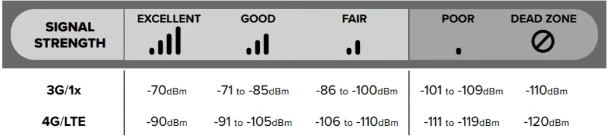
Si vous ne parvenez pas à résoudre le problème, envoyez toutes les captures d’écran, en précisant votre pays et le nom de votre ou vos opérateurs mobiles, et contactez l’assistance : les clients payants peuvent écrire ici en détaillant le problème ; les utilisateurs de /e/OS ou du cloud Murena gratuit peuvent écrire sur le forum pour demander de l’aide