
Transférer ses données d'iPhone et iCloud vers /e/OS et Murena Workspace
ModifierIntroduction
Passer d’iOS à /e/OS peut sembler intimidant, mais avec les bonnes étapes, la transition se fera en douceur. Ce guide vous accompagne dans le transfert de vos données depuis votre iPhone et iCloud vers /e/OS et Murena Workspace.
Prérequis
- Un iPhone contenant toutes vos données.
- L’accès à votre compte iCloud.
- Un appareil avec /e/OS installé.
- Un compte Murena Workspace (facultatif).
- Un ordinateur (pour certaines étapes).
Guide pas à pas
1. Sauvegarder les données de votre iPhone
- Sur votre iPhone, allez dans
Settings>[votre nom]>iCloud. - Touchez
iCloud Backup. - Touchez Sauvegarder maintenant. Attendez la fin de la sauvegarde.
2. Exporter les données iCloud (ordinateur requis)
a. Contacts :
- Sur votre ordinateur, rendez-vous sur
iCloud.comet connectez-vous. - Cliquez sur
Contacts - Sélectionnez
tous les contacts(Commande+A sur Mac, Ctrl+A sous Windows). - Cliquez sur l’icône carrée avec la flèche vers le haut et choisissez
Exporter vCard.

b. Photos et vidéos :
- Sur votre ordinateur, rendez-vous sur
iCloud.comet connectez-vous. - Cliquez sur
Photos. - Sélectionnez les photos et vidéos à exporter.
- Cliquez sur l’icône avec les points dans un cercle en haut à droite pour accéder à
Plus d'options de téléchargement - Sélectionnez
Meilleure compatibilité.
c. Agenda :
- Sur votre ordinateur, rendez-vous sur
iCloud.comet connectez-vous. - Cliquez sur
Calendar. - Sélectionnez le calendrier auquel vous voulez accéder et cliquez sur l’icône représentant une personne.
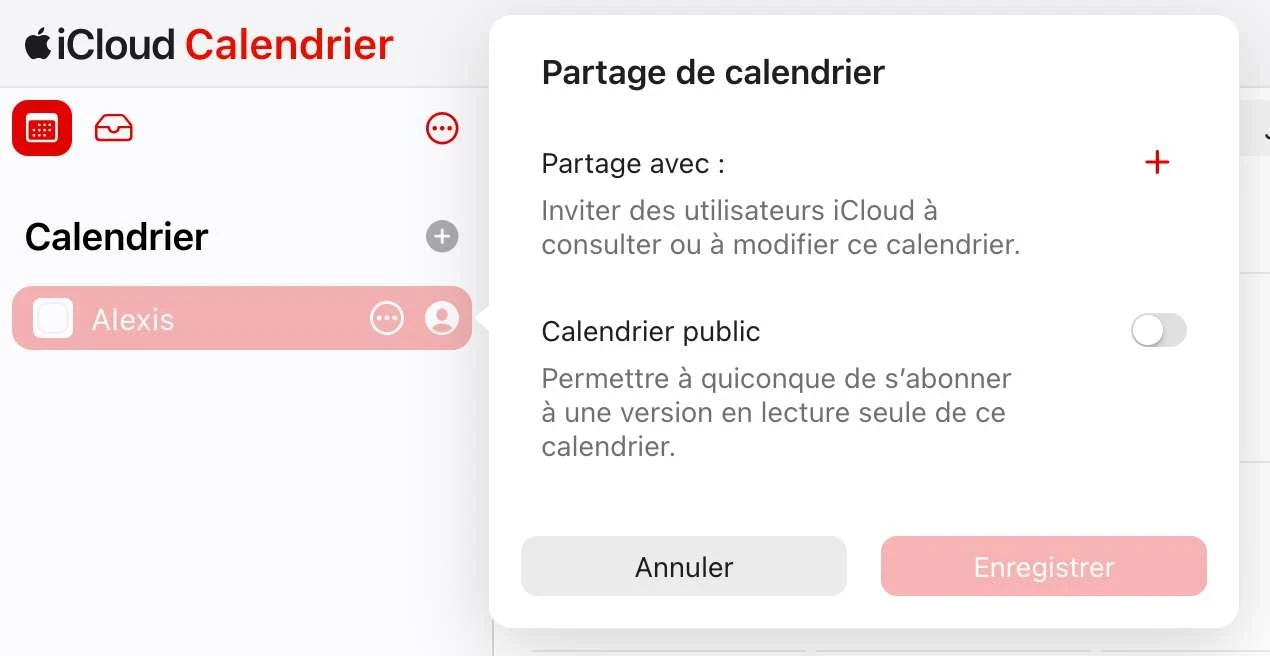
- Partagez le calendrier publiquement et copiez l’URL.
- Remplacez
webcalpar http dans l’URL copiée et collez-la dans un nouvel onglet du navigateur. - Le
fichier ICSsera téléchargé automatiquement.
3. Transférer les données vers /e/OS (certaines étapes nécessitent un ordinateur)
a. Activer le transfert de fichiers sur /e/OS :
- Connectez votre appareil /e/OS à votre ordinateur avec un câble USB.
- Faites glisser le haut de l’écran vers le bas pour accéder au panneau de notifications.
- Touchez la notification USB et sélectionnez le mode
File TransferouMTP(Media Transfer Protocol).
b. Contacts :
- Sur votre appareil /e/OS, ouvrez
Contacts. - Touchez le menu (trois points) >
Paramètres>Importer. - Choisissez le fichier
vCardexporté depuis iCloud.
c. Photos et vidéos (ordinateur requis) :
- Connectez votre appareil /e/OS à votre ordinateur.
- Faites glisser les photos et vidéos depuis votre ordinateur vers le dossier
DCIM/Camerade votre appareil /e/OS.
d. Agenda :
- Sur votre appareil /e/OS, ouvrez
Agenda. - Touchez le menu (trois points) >
Paramètres>Importer. - Choisissez le
fichier ICStéléchargé depuis iCloud.
e. SMS/MMS et journaux d’appels :
Malheureusement, Apple ne fournit pas de moyen direct d’exporter les SMS/MMS et les journaux d’appels. Vous aurez peut-être besoin d’un logiciel tiers sur votre ordinateur pour extraire ces données d’une sauvegarde d’iPhone. Une fois extraites, vous pouvez les importer dans /e/OS à l’aide d’applications appropriées.
f. Applications de messagerie chiffrée — Signal et WhatsApp :
Signal : Signal ne prend pas en charge le transfert de conversations entre plateformes (iOS vers Android). Consultez cet article externe
WhatsApp : utilisez la fonctionnalité Exporter la discussion de WhatsApp sur votre iPhone pour exporter chaque historique de conversation sous forme de fichier texte. Sur /e/OS, installez WhatsApp, vérifiez votre numéro, puis utilisez la fonction Importer la discussion.
g. Applications et données d’applications :
Le transfert direct des applications et de leurs données d’iOS vers Android n’est pas possible. Vous devrez télécharger manuellement les versions Android de vos applications iOS depuis la boutique d’applications de /e/OS ou d’autres boutiques Android. Pour les données des applications, vérifiez si l’application prend en charge la sauvegarde dans le cloud ou le transfert de données entre plateformes.
4. Téléverser les données vers Murena Workspace (ordinateur requis) :
a. Contacts :
- Sur votre ordinateur, connectez-vous à votre
compte Murena Workspace. - Allez dans
Contacts. - Cliquez sur
Paramètres>Importeret choisissez le fichiervCard.
b. Photos et vidéos :
- Sur votre ordinateur, connectez-vous à votre
compte Murena Workspace. - Allez dans
PhotosouFichiers. - Glissez-déposez ou utilisez le bouton de téléversement pour envoyer vos photos et vidéos.
c. Agenda :
- Sur votre ordinateur, connectez-vous à votre
compte Murena Workspace. - Allez dans
Agenda. - Cliquez sur
Paramètres>Importer le calendrieret choisissez lefichier ICS.
Conclusion
Le transfert des données d’iPhone et iCloud vers /e/OS et Murena Workspace peut prendre un certain temps, mais en suivant ces étapes, vous ne perdrez aucune donnée importante. Une fois le transfert terminé, vérifiez bien que toutes vos données (contacts, photos, vidéos, événements d’agenda, SMS/MMS, journaux d’appels et données d’applications) sont présentes sur votre nouvel appareil et sur Murena Workspace.