
eDrive
Modifier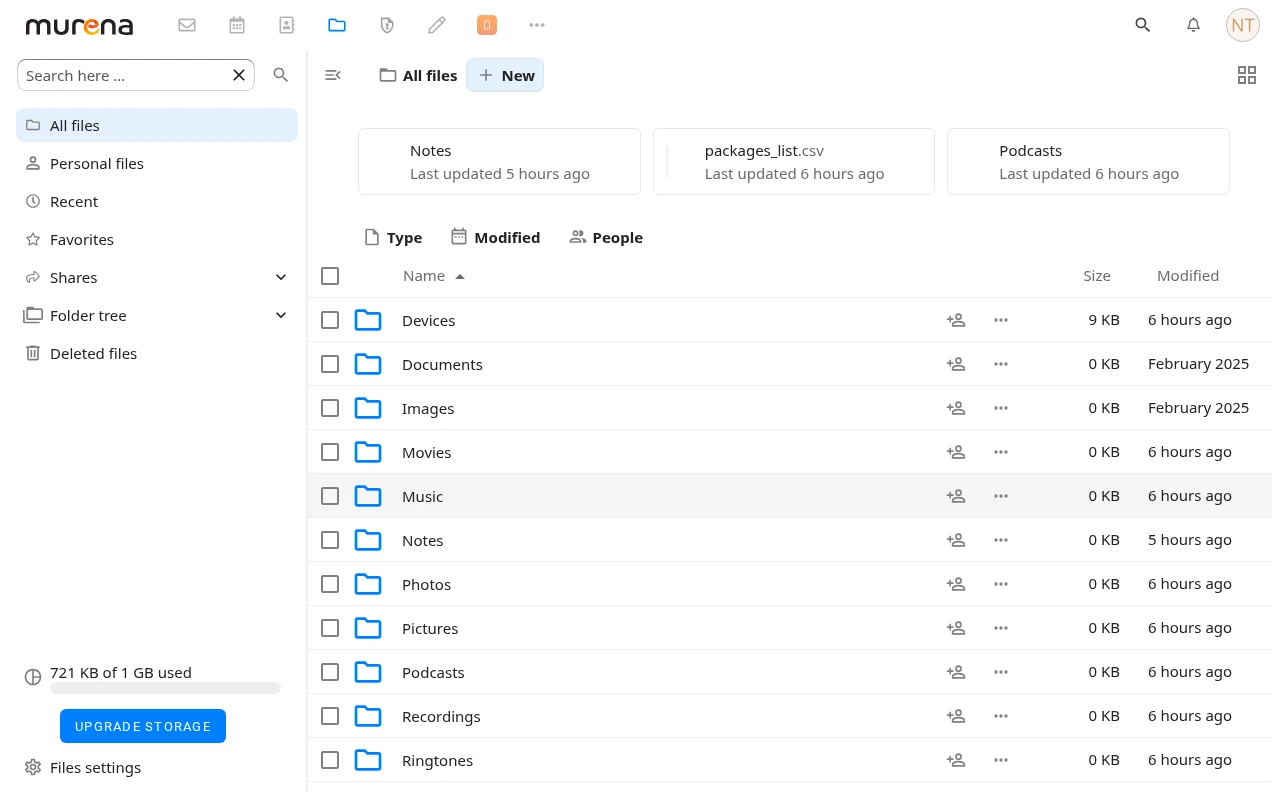
/e/OS est fourni avec eDrive, le service intégré qui synchronise vos fichiers avec Murena Workspace — ou avec toute autre instance Nextcloud, y compris une que vous hébergez vous-même. Ce n’est pas une application que vous ouvrez : eDrive n’a ni icône ni écran propre. Connectez-vous avec votre compte Murena — voir comment se connecter avec Account Manager — et la synchronisation démarre d’elle-même en arrière-plan. Vos fichiers apparaissent alors dans l’application Files sur murena.io, sur le web et sur tout autre appareil connecté au même compte.
Ce qui est synchronisé
Vous contrôlez entièrement quelles catégories sont synchronisées, mais par défaut eDrive synchronise les dossiers standard du stockage interne du téléphone — ceux que l’application Fichiers affiche à l’ouverture :
| Dossier sur votre téléphone | Dossier sur le cloud | Ce qu’il contient |
|---|---|---|
DCIM | /Photos | Photos et vidéos de l’appareil photo |
Pictures | /Pictures | Captures d’écran, images retouchées |
Movies | /Movies | Vidéos |
Music | /Music | Musique |
Ringtones | /Ringtones | Sonneries |
Documents | /Documents | Documents |
Podcasts | /Podcasts | Podcasts |
Pour les plus techniques, ces dossiers se trouvent à la racine du stockage interne, /storage/emulated/0/ ; la correspondance exacte des répertoires synchronisés figure dans le README d’eDrive. Les dossiers du cloud sont créés automatiquement au besoin, et la synchronisation est bidirectionnelle : les fichiers nouveaux ou modifiés sont téléversés depuis l’appareil, et les changements effectués dans le cloud redescendent sur l’appareil. eDrive ne supprime jamais vos fichiers — supprimer un fichier d’un côté ne le supprime pas de l’autre.
eDrive sauvegarde aussi deux choses qu’aucun gestionnaire de fichiers n’affiche : vos paramètres d’appareil et la liste des applications installées, enregistrées sous /Devices/<device id>/rom_settings/ sur le cloud, pour pouvoir vérifier ce qui se trouvait sur un téléphone au moment de configurer son remplaçant.
Quand la synchronisation a-t-elle lieu ?
Deux mécanismes travaillent de concert, et aucun n’a besoin de vous :
- Au fil de l’eau — eDrive surveille les dossiers synchronisés : une nouvelle photo ou un document fraîchement modifié est mis en file d’attente de téléversement immédiatement.
- Toutes les 30 minutes — un balayage complet compare l’appareil avec le cloud. C’est ce qui ramène sur l’appareil les changements effectués dans le cloud, actualise la sauvegarde de la liste d’applications, et rattrape tout ce que la surveillance en direct aurait manqué. Il se réarme à chaque démarrage du téléphone.
Pour rester discret, eDrive ne synchronise que lorsque la connexion est disponible, épargne la batterie quand elle est faible, et évite les réseaux facturés à l’usage sauf si vous les avez autorisés. Quand le stockage cloud est complètement plein, les téléversements sont suspendus — les téléchargements continuent de fonctionner.
Choisir ce qui est synchronisé
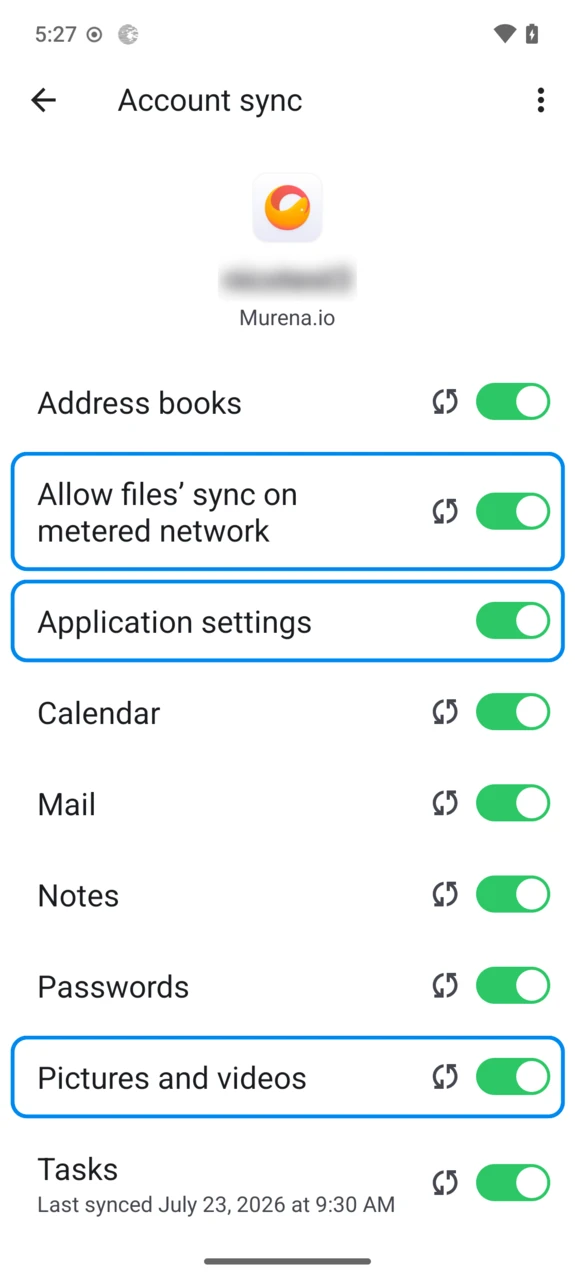
Ouvrez Settings → Passwords & accounts → votre compte Murena → Account sync. Deux des commutateurs appartiennent à eDrive :
Application settings— la sauvegarde des paramètres de l’appareil (paramètres de la ROM).Pictures and videos— les catégories médias et documents : images, vidéos, musique, sonneries, documents et podcasts.
Le même écran contient Allow files’ sync on metered network : quand cette option est désactivée, eDrive ne synchronise pas les fichiers sur les connexions facturées à l’usage, comme les données mobiles, et attend un réseau non facturé à l’usage comme le Wi-Fi.
Murena Workspace — ou votre propre Nextcloud
eDrive est conçu pour Murena Workspace : créez un compte gratuit, connectez-vous une fois, et vos fichiers sont sur murena.io aux côtés de vos mails, contacts, agendas et notes, sans rien à configurer.
Murena Workspace est construit sur Nextcloud, et eDrive parle le protocole Nextcloud standard — il se synchronise donc tout aussi bien avec n’importe quelle instance Nextcloud, y compris une que vous hébergez vous-même :
- Ouvrez
Settings→Passwords & accounts→Add accountet choisissez Murena.io. - Dépliez
Use a specific serveret saisissez l’adresse de votre instance Nextcloud. - Connectez-vous avec vos identifiants sur ce serveur — eDrive y crée les mêmes dossiers et synchronise de la même façon.
Sous le capot
- eDrive est un logiciel libre (GPL v3) ; son code source vit sur gitlab.e.foundation/e/os/eDrive et il est construit sur la bibliothèque officielle de synchronisation Nextcloud.
- Les utilisateurs avancés peuvent forcer un balayage immédiat depuis un ordinateur via
adb:
adb shell am broadcast -a foundation.e.drive.action.FORCE_SCAN --receiver-include-background