
Bliss Launcher
Modifier
Bliss Launcher est l’écran d’accueil par défaut de /e/OS. Il a été conçu pour être compris d’un coup d’œil, quasiment sans apprentissage : chaque application installée se trouve directement sur les pages de votre écran d’accueil — il n’y a pas de tiroir d’applications séparé où fouiller.
Toutes vos applications, toujours visibles
Vos applications sont disposées sur des pages d’écran d’accueil que vous parcourez en balayant vers la gauche et la droite, plus un dock en bas pour vos favorites. Quand vous installez une nouvelle application, son icône est automatiquement ajoutée à la première page disposant d’un emplacement libre.
Les applications avec des notifications en attente affichent un compteur vert dans le coin supérieur gauche de leur icône, pour voir d’un coup d’œil ce qui requiert votre attention.
Grouper vos applications
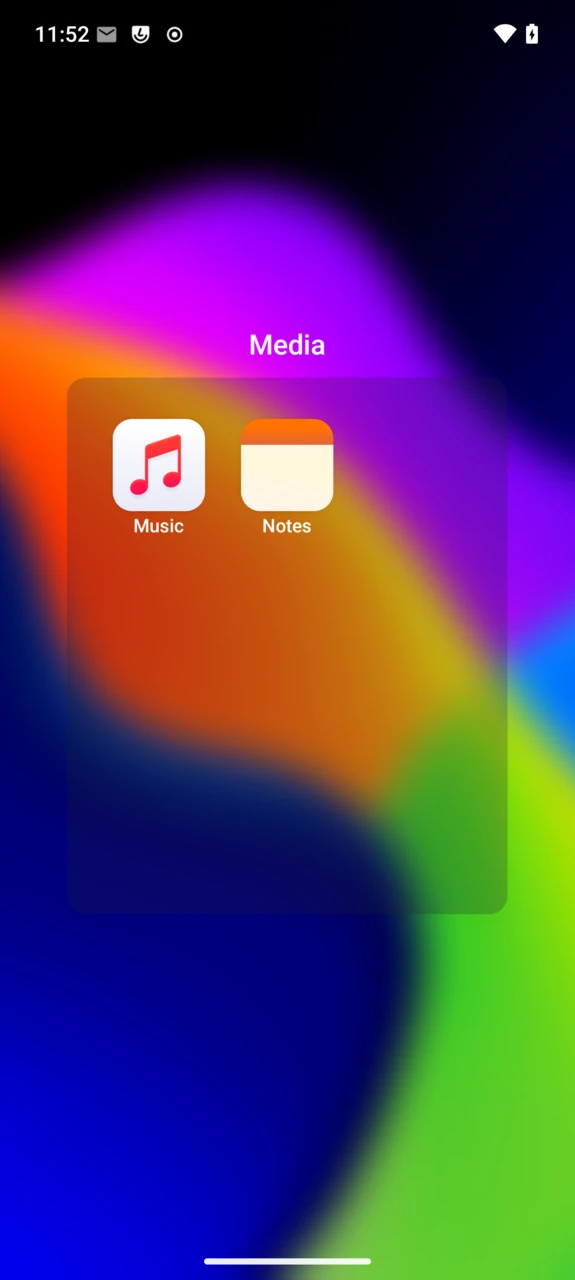
Pour créer un groupe, touchez et maintenez une icône d’application, puis faites-la glisser sur une autre : les deux sont placées dans un nouveau groupe nommé « Untitled ». Ouvrez le groupe et touchez son nom pour le renommer.
À l’intérieur d’un groupe, les applications sont disposées sur des pages, exactement comme sur l’écran d’accueil. Pour sortir une application, touchez et maintenez son icône et faites-la glisser hors du groupe. Quand il ne reste qu’une seule application, le groupe se dissout automatiquement.
Organiser votre écran d’accueil
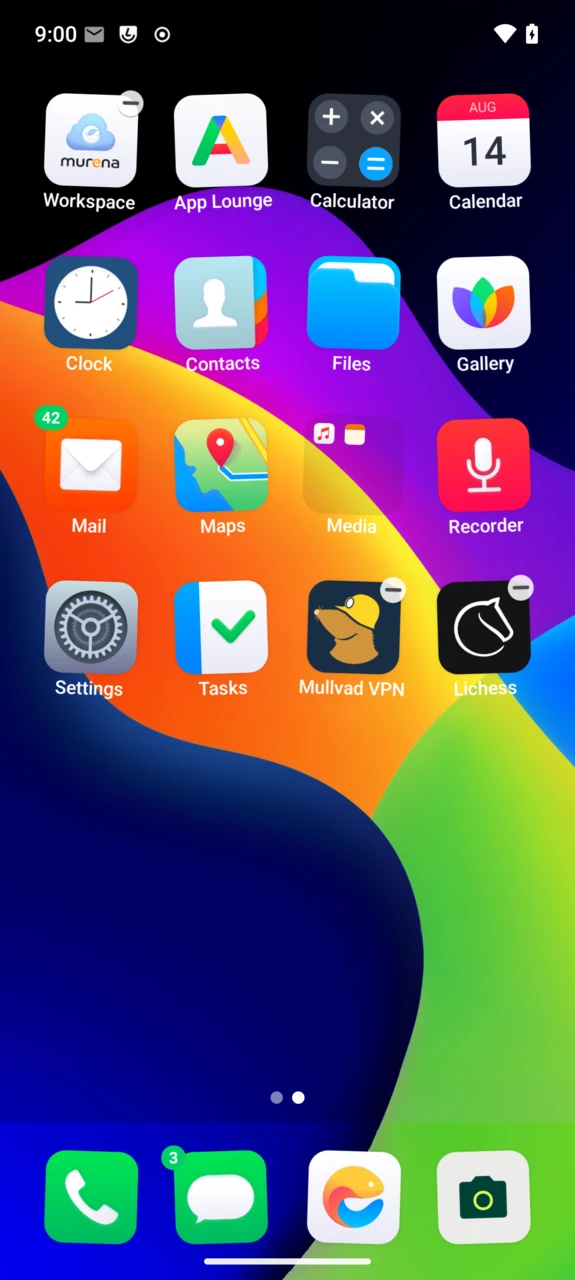
Touchez et maintenez n’importe quelle icône (ou un emplacement vide) pour entrer en mode édition : les icônes se mettent à trembler. Pendant qu’elles tremblent, vous pouvez :
- Déplacer une icône : faites-la glisser vers une autre position, une autre page, ou dans le dock.
- Désinstaller une application : touchez le badge moins affiché sur son icône et confirmez. Comme chaque application installée vit sur l’écran d’accueil, la retirer de l’écran d’accueil revient à la désinstaller. Les applications système pré-installées ne peuvent pas être désinstallées, elles n’affichent donc pas de badge.
Touchez n’importe où ailleurs, ou appuyez sur Accueil, pour quitter le mode édition.
Si vous voulez empêcher tout changement accidentel, activez le verrouillage de la disposition dans les réglages du launcher.
Les widgets ont leur propre écran
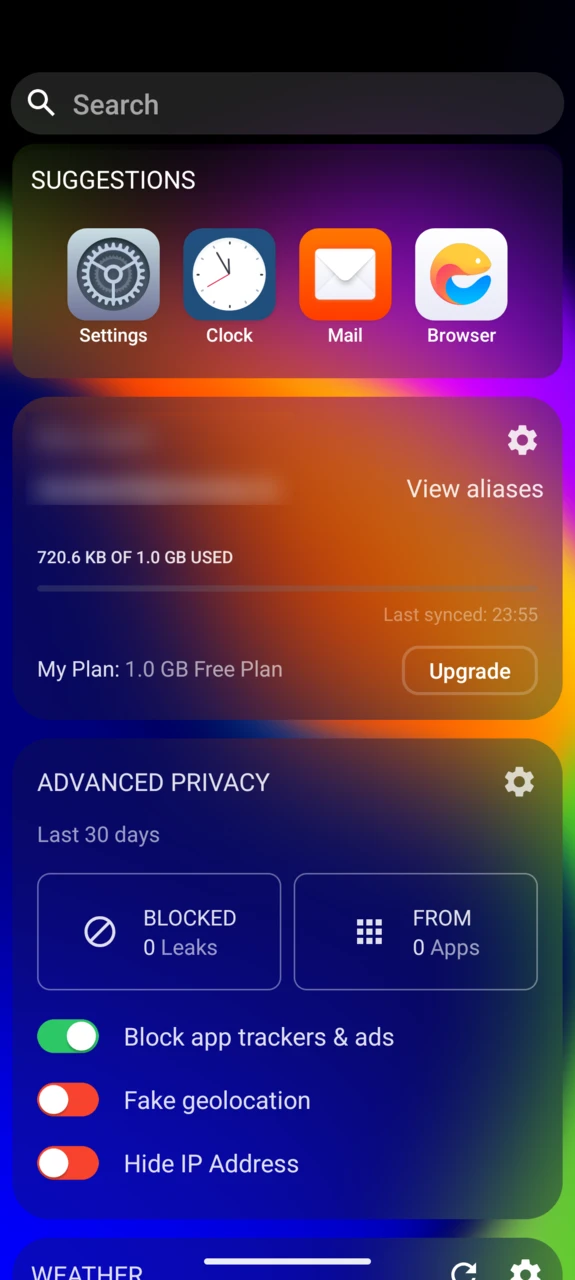
L’écran le plus à gauche est dédié aux widgets. D’origine, il en accueille trois — votre compte Murena Workspace, Advanced Privacy et la météo — mais vous pouvez le façonner selon vos besoins :
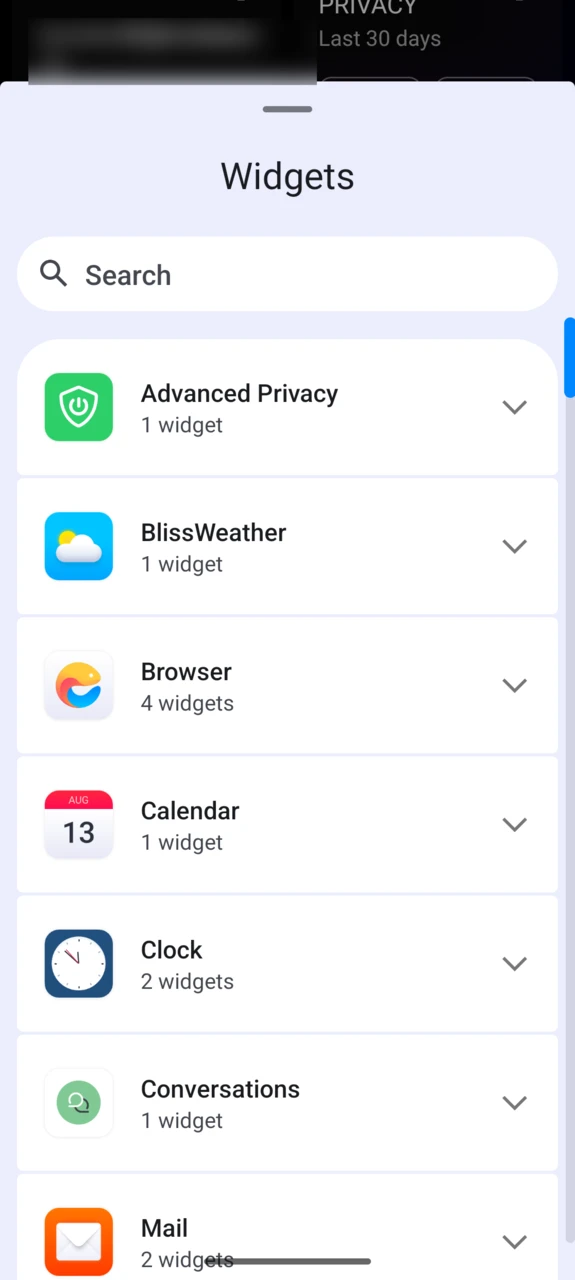
- Ajouter ouvre le sélecteur de widgets, qui liste les widgets proposés par vos applications installées.
- Retirer liste les widgets actuellement à l’écran et vous permet de les supprimer.
- Touchez et maintenez un widget pour le redimensionner avec le curseur Min/Max (les widgets qui ne prennent pas en charge le redimensionnement l’indiquent).
L’écran des widgets affiche aussi des suggestions : une rangée avec vos applications les plus utilisées, basée sur des statistiques d’usage qui ne quittent jamais votre appareil.
Rechercher dans vos applications et sur le web

La barre de recherche en haut de l’écran des widgets cherche à deux endroits à la fois : dans vos applications installées — y compris celles à l’intérieur des groupes — et sur le web. Les suggestions web proviennent du moteur de recherche par défaut de votre navigateur (Murena Find, sauf si vous l’avez changé) et s’ouvrent dans le navigateur.
Réglages du launcher
Quelques options sont disponibles sous Settings → Apps → BlissLauncher → Additional settings in the app :
- Verrouillage de la disposition : empêche l’ajout, le déplacement ou la suppression des icônes et widgets.
- Pastilles de notification : active ou désactive les badges de notification sur les icônes d’applications.
- Afficher le nombre de notifications : affiche le nombre de notifications en attente dans le badge, au lieu d’une simple pastille.
FAQ
Où est le tiroir d’applications ?
Il n’y en a pas, c’est un choix de conception. Bliss Launcher garde toutes vos applications visibles sur les pages de l’écran d’accueil, rien ne se perd donc dans un tiroir. Utilisez les groupes pour garder les pages ordonnées, ou la barre de recherche pour lancer n’importe quelle application en quelques frappes.
Puis-je utiliser un autre launcher ?
Oui. Installez le launcher de votre choix, puis sélectionnez-le sous Settings → Apps → Default apps → Home app. La communauté maintient une liste de launchers tiers réputés bien fonctionner sur /e/OS.
Bliss Launcher est-il open source ?
Oui — le code source est disponible sur notre GitLab.
Pourquoi je ne vois pas les badges de notification ?
Vérifiez que les pastilles de notification sont activées dans les réglages du launcher, et que les notifications de l’application ne sont pas mises en silencieux. Notez que les notifications permanentes, comme un minuteur en cours ou un lecteur de musique, ne produisent pas de badge.