
Sauvegarde et restauration
Modifier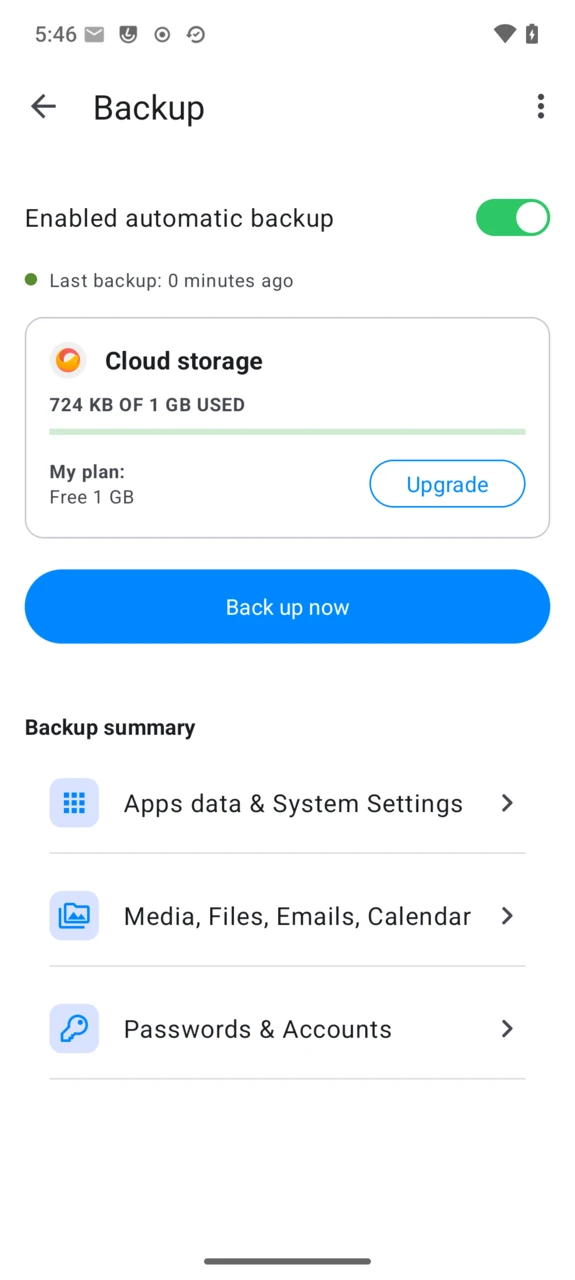
Sauvegarde (Backup) est l’application de sauvegarde et de restauration intégrée à /e/OS. C’est un fork Murena de Seedvault, le framework de sauvegarde Android open source, adapté pour sauvegarder vers Murena Workspace sans autre configuration que la connexion à votre compte. Comme Seedvault, Sauvegarde est compilée dans le système : elle ne peut être ni installée ni supprimée comme une application ordinaire.
Cette dépendance est justement ce qui rend la restauration possible : votre sauvegarde est chiffrée avec une clé conservée dans Mots de passe, elle-même liée à votre compte Murena Workspace, si bien que se connecter avec le même compte sur n’importe quel téléphone — celui que vous avez sauvegardé, ou un remplaçant — suffit à retrouver et déverrouiller cette sauvegarde.
Ouvrir Sauvegarde
Ouvrez Settings → System → Backup.
Configurer la sauvegarde
- Le premier écran explique ce que fait Sauvegarde. Touchez
Continueet activezEnabled automatic backups.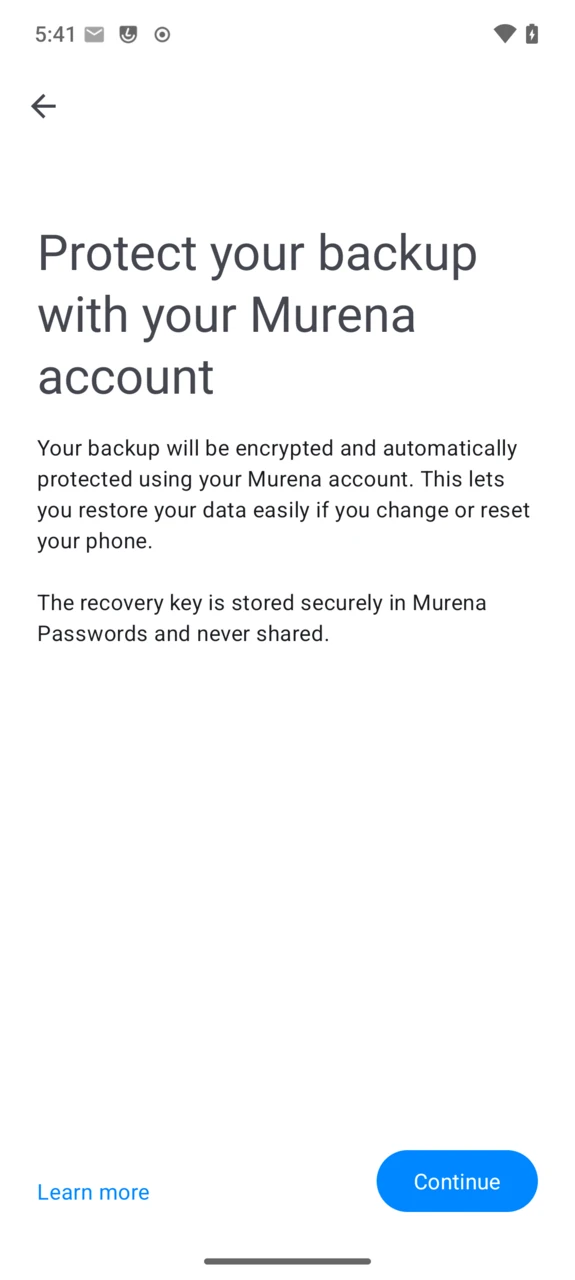
- Sauvegarde a besoin de votre compte Murena Workspace pour stocker la sauvegarde et sa clé de chiffrement. Si l’appareil n’est pas encore connecté, vous passez d’abord par la connexion habituelle au compte /e/OS.
- Sauvegarde récupère ensuite sa clé de chiffrement depuis l’application Mots de passe : touchez
Open Passwords, déverrouillez Mots de passe avec votre mot de passe Murena Workspace (ou votre mot de passe de chiffrement distinct, si vous en avez configuré un — voir Mots de passe), et revenez dans Sauvegarde une fois la clé récupérée.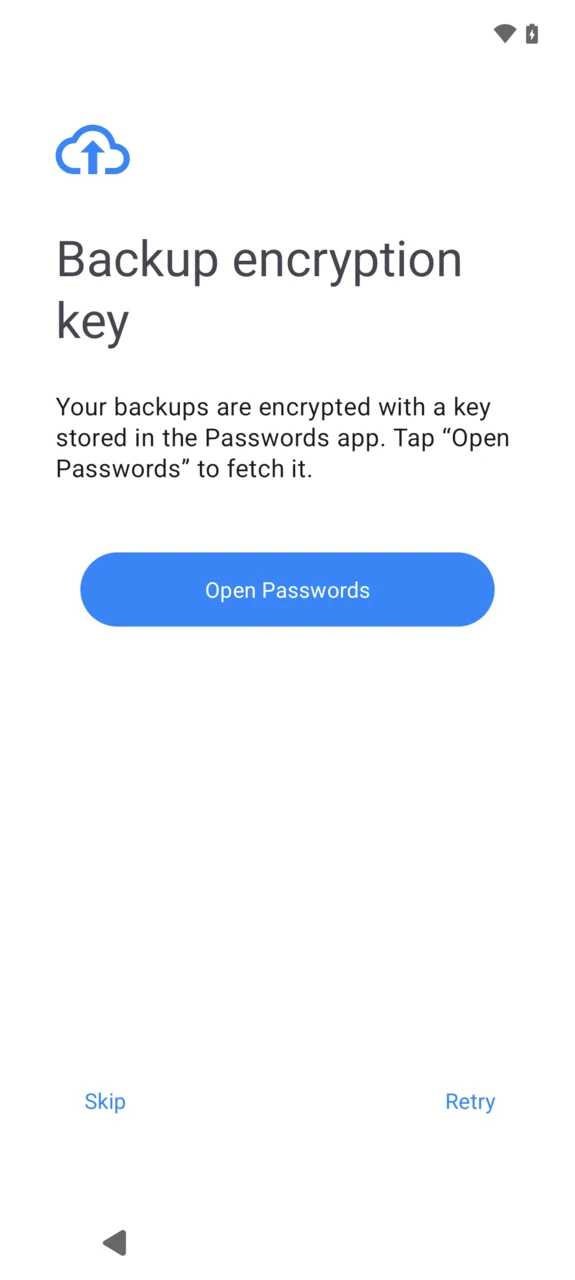
- Sauvegarde est maintenant active :
Enabled automatic backupest activé, et le tableau de bord affiche l’utilisation de votre stockage Murena Workspace.
Lancer une sauvegarde
Les sauvegardes automatiques s’exécutent d’elles-mêmes en arrière-plan, selon les réglages de planification ci-dessous. Pour sauvegarder immédiatement plutôt que d’attendre, ouvrez Settings → System → Backup et touchez Back up now.
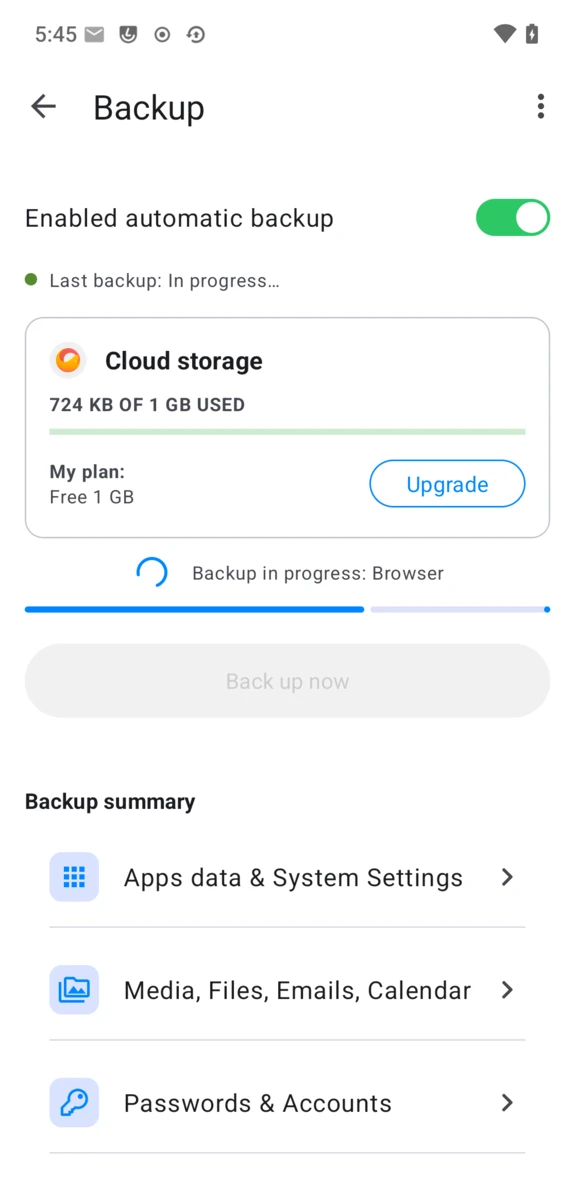
Pendant qu’une sauvegarde s’exécute, Sauvegarde affiche l’élément en cours de traitement et une barre de progression ; Back up now est désactivé jusqu’à la fin.
Ce qui est sauvegardé
Le Backup summary du tableau de bord liste trois groupes, mais seul le premier est réellement pris en charge par Sauvegarde elle-même :
- Données des applications et paramètres système — les données des applications installées, les paramètres de l’appareil et, si l’option est activée, les applications elles-mêmes (voir Réglages). C’est la seule catégorie que Sauvegarde gère réellement.
- Médias, fichiers, e-mails, agenda — pas du tout gérés par Sauvegarde : les photos, vidéos et documents sont synchronisés en continu par eDrive, tandis que le mail, l’agenda, les contacts et les notes se synchronisent via votre compte Murena. Toucher cette ligne ouvre les réglages de synchronisation d’Account Manager, pas un écran de Sauvegarde.
- Mots de passe et comptes — même principe : cette ligne ouvre les réglages de synchronisation de votre compte, où la synchronisation de Mots de passe s’active ou se désactive.
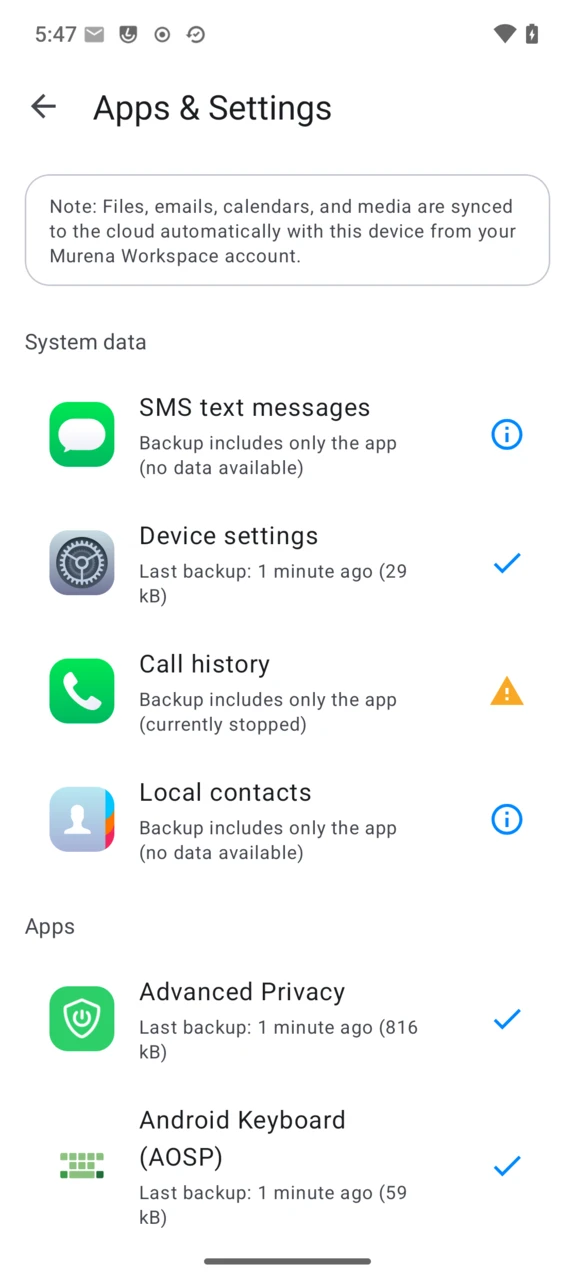
Last backup).Pour les SMS, l’historique des appels et les contacts locaux en particulier, le détail par application les liste comme « Backup includes only the app (no data available) » : Android ne laisse pas Sauvegarde lire leurs données sans être l’application SMS ou contacts par défaut. Vos contacts réels sont tout de même préservés — par la synchronisation du compte Murena, pas par Sauvegarde.
Réglages
Ouvrez le menu ⋮ sur le tableau de bord de Sauvegarde, puis Settings.
- Sauvegarde des APK (désactivée par défaut) — sauvegarde aussi les applications installées elles-mêmes, pas seulement leurs données. Sans elle, la restauration réinstalle les applications depuis le magasin d’applications.
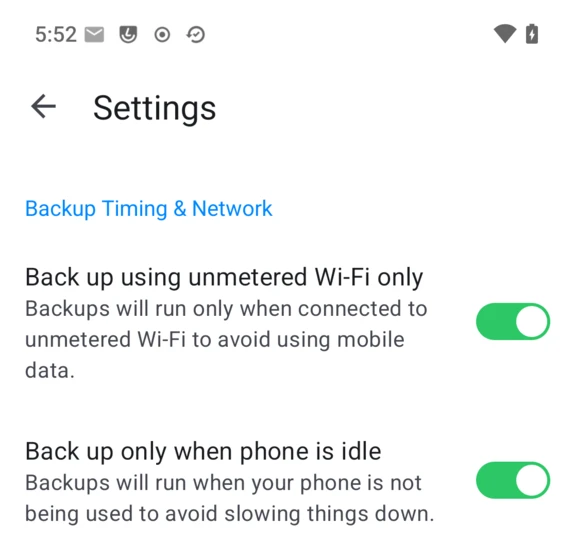
- Sauvegarder uniquement en Wi-Fi non facturé à l’usage / Sauvegarder uniquement quand le téléphone est inactif — quand les sauvegardes automatiques sont autorisées à s’exécuter.
Restaurer depuis une sauvegarde
La restauration n’est proposée que pendant la configuration initiale de l’appareil — quand le téléphone est neuf ou tout juste sorti d’une réinitialisation d’usine — puisque la restauration des applications et de leurs données doit avoir lieu avant que ces applications soient installées par ailleurs. Il n’y a pas d’option de restauration une fois /e/OS déjà configuré.
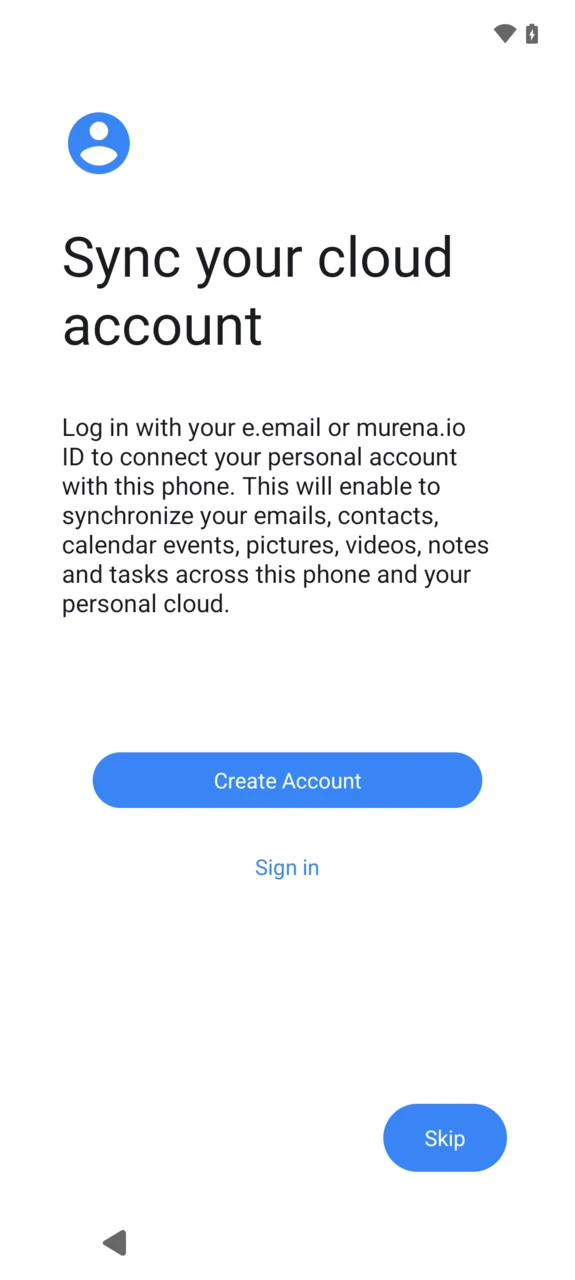
- Pendant la configuration, connectez-vous au compte Murena Workspace qui détient la sauvegarde.
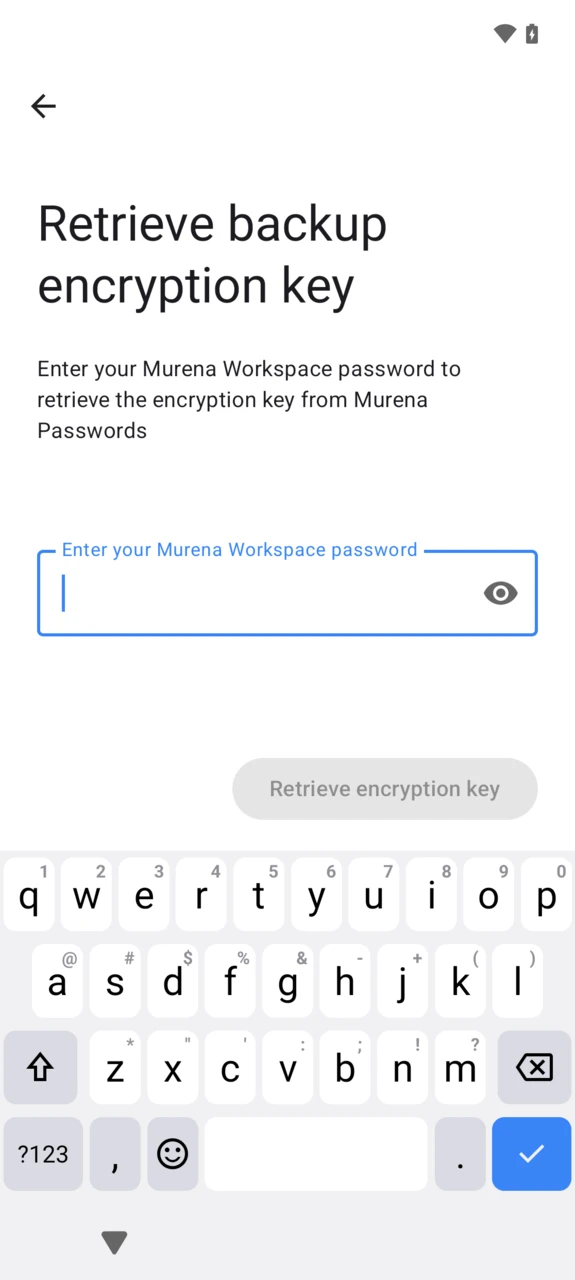
- Si une sauvegarde est trouvée pour ce compte, la configuration demande à récupérer sa clé de chiffrement depuis Mots de passe — la même étape que lors de la configuration de Sauvegarde. Saisissez votre mot de passe Murena Workspace (ou votre mot de passe de chiffrement distinct) pour déverrouiller Mots de passe et la récupérer.
- Choisissez la sauvegarde à restaurer parmi les téléphones associés à votre compte.
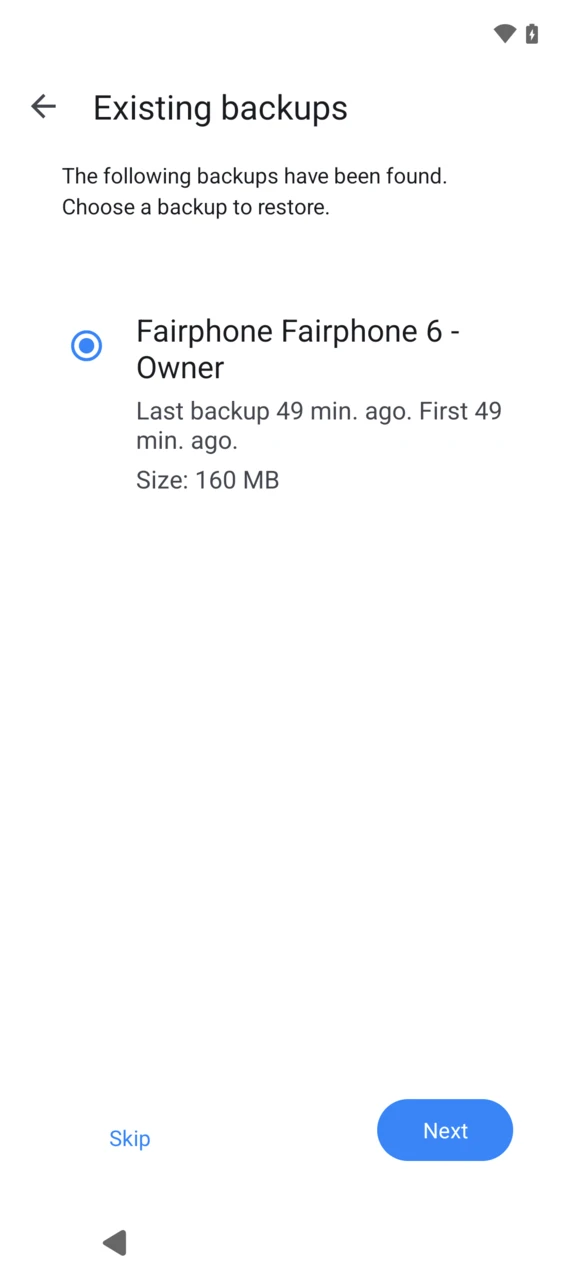
- Les applications sont réinstallées et leurs données restaurées une par une ; suivez la liste jusqu’à ce qu’elle atteigne
Finish.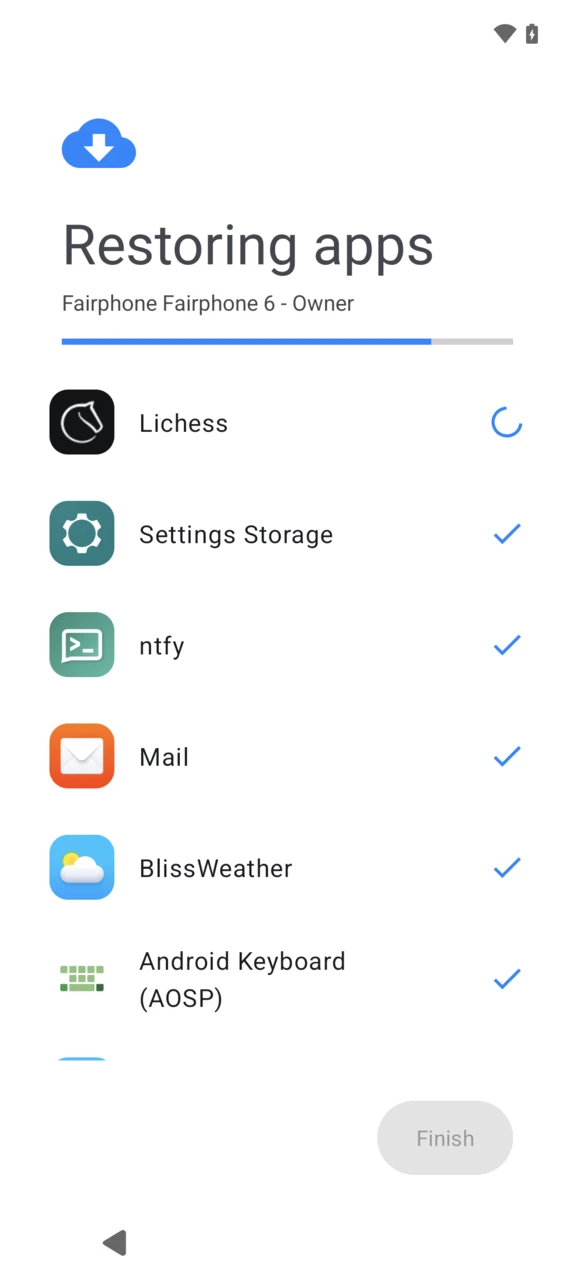
FAQ
Sauvegarde fonctionne-t-elle sans compte Murena Workspace ?
Non. Murena Workspace est l’endroit où la sauvegarde elle-même est stockée et où réside sa clé de chiffrement (dans Mots de passe) : sans lui, Sauvegarde ne peut pas être activée, et une sauvegarde précédente ne peut être ni retrouvée ni restaurée.
Pourquoi Sauvegarde a-t-elle aussi besoin de l’application Mots de passe ?
Votre sauvegarde est chiffrée avec une clé, et cette clé est conservée dans Mots de passe plutôt que dans Sauvegarde elle-même. La configuration comme la restauration d’une sauvegarde passent par Mots de passe pour récupérer cette clé — si Mots de passe n’est pas accessible (verrouillé, ou son chiffrement non configuré), Sauvegarde ne peut pas continuer.
Pourquoi la liste des applications indique-t-elle « no data available » pour les SMS, l’historique des appels ou les contacts ?
Android ne laisse un outil de sauvegarde lire ces données que s’il est l’application SMS ou contacts par défaut, ce que Sauvegarde n’est pas. Ces trois éléments continuent de se synchroniser normalement via votre compte Murena Workspace — voir Ce qui est sauvegardé.
Je ne vois pas d’option de restauration dans le menu de Sauvegarde
La restauration n’apparaît que pendant la configuration initiale de l’appareil, juste après une réinitialisation d’usine ou sur un téléphone neuf — jamais depuis un /e/OS déjà configuré. Voir Restaurer depuis une sauvegarde.
Vous venez d’un téléphone qui ne tourne pas sous /e/OS ?
Sauvegarde ne peut restaurer qu’une sauvegarde qu’elle a créée elle-même, sur un appareil qui tourne déjà sous /e/OS — elle ne peut pas lire des données d’Android, d’iOS ou de tout autre système. Avant de passer à /e/OS, exportez plutôt ce dont vous avez besoin avec les outils de votre téléphone actuel (contacts vers un fichier .vcf, photos par USB, etc.), puis importez-le dans Murena Workspace une fois /e/OS configuré.
Sauvegarde est-elle open source ?
Oui — c’est le fork Murena du projet open source Seedvault.