
Advanced Privacy
Modifier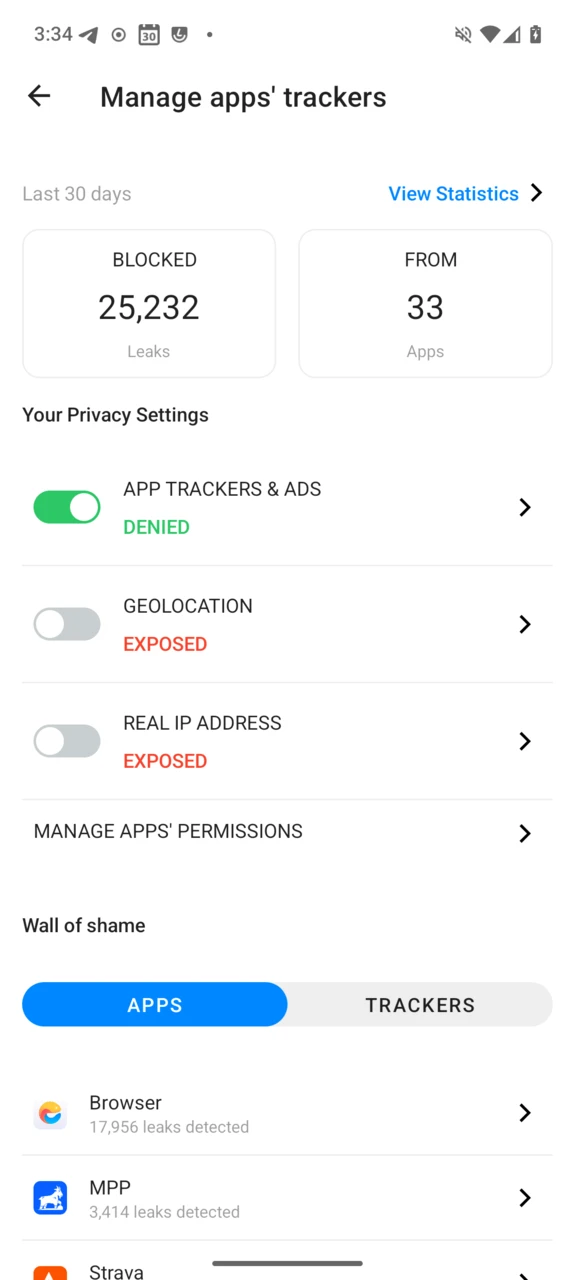
Advanced Privacy est un outil que nous avons développé pour limiter l’exposition de vos données une fois que vous avez installé des applications tierces. Quand une application espionne en arrière-plan, elle utilise des traqueurs pour enregistrer votre activité même lorsque vous ne l’utilisez pas, collecte votre adresse IP pour potentiellement relier votre activité internet à votre appareil — et à vous — et tente de déterminer votre position exacte.
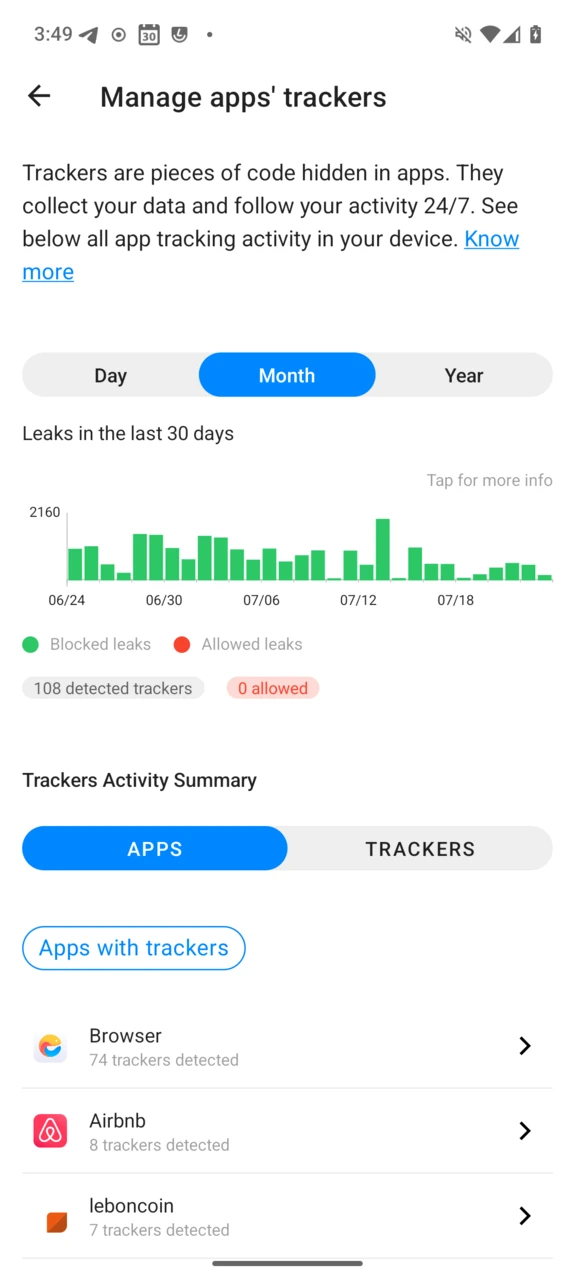
Advanced Privacy vous permet de gérer les traqueurs intégrés aux applications, votre adresse IP et votre position. Il est disponible sous forme de widget et dans les paramètres du système d’exploitation, et résume son activité sur un tableau de bord : fuites bloquées, applications concernées, et le « mur de la honte » des applications les plus gourmandes en traqueurs sur votre appareil.
Blocage des traqueurs
De quoi parle-t-on ?
Un traqueur typique est un morceau de logiciel qui émet des requêtes depuis l’appareil pour envoyer des données personnelles vers des points de collecte précis, qui enregistrent les métadonnées de connexion tout en fournissant un service. La collecte et l’agrégation de ces données servent à suivre l’activité et le comportement des utilisateurs.
Tracer un traqueur consiste à observer quelles applications (ou composants système) se connectent à quels points de collecte (quand, quelle quantité de données, quelles données…).
Comment ça marche ?
Le blocage des traqueurs détecte et bloque les traqueurs lorsqu’ils effectuent des requêtes DNS (Domain Name System). Le DNS est la première étape d’une requête internet : il transforme le nom d’un service (par exemple e.foundation) en son adresse actuelle sur internet (par exemple 157.90.154.178).
Nous construisons et maintenons une liste de domaines de traqueurs qui fusionne les listes Exodus, WhoTracksMe et StevenBlack avec des règles /e/OS spécifiques, actualisée quotidiennement. Le service DNS bas niveau de /e/OS soumet chaque domaine demandé à Advanced Privacy, qui journalise chaque requête correspondant à la liste de traqueurs — et la bloque si vous avez activé le blocage des traqueurs.
Rapport hebdomadaire
Chaque dimanche à onze heures, une notification met en avant la façon dont Advanced Privacy vous a protégé au cours de la semaine écoulée. En la touchant, vous ouvrez un résumé visuel des statistiques de la semaine, alternant entre différents éclairages sur votre vie privée, avec un bouton de partage pour transmettre le rapport via vos applications préférées.
Effets de bord
- Certains domaines de traqueurs peuvent être indispensables au fonctionnement d’un service. Pour résoudre d’éventuels problèmes, vous pouvez autoriser n’importe quel traqueur individuellement pour n’importe quelle application.
- Les technologies DNS récentes comme DoH (DNS over HTTPS) ou DoT (DNS over TLS) peuvent contourner le service DNS du système, et donc échapper au blocage des traqueurs.
- Le blocage des traqueurs peut signaler qu’une application système charge des traqueurs. Ce n’est pas un faux positif, mais cela ne signifie pas que /e/OS vous piste : cela se produit quand une application système embarque un composant tiers qui communique avec ses serveurs — par exemple les Progressive Web Apps s’exécutent via le PWAPlayer du système, si bien que les traqueurs chargés par les sites web qu’elles affichent sont attribués au Système (et bloqués tout de même).
- App Lounge télécharge les applications de façon anonyme, il n’embarque donc aucun traqueur par lui-même. Si Advanced Privacy signale des traqueurs le concernant, c’est parce que vous avez choisi de vous connecter avec un compte Google.
- Des domaines peuvent cesser de pister les utilisateurs avec le temps ; les listes de filtres intègrent ces changements à leur mise à jour, mais les traqueurs passés continuent d’apparaître dans votre historique — il reflète ce qui s’est produit, pas ce qui s’exécute actuellement.
- Certains domaines remplissent plusieurs rôles à la fois. Par exemple
login.microsoftonline.compermet aux utilisateurs Microsoft de se connecter aux applications Microsoft, mais sert aussi à pister les utilisateurs dans des applications tierces. Advanced Privacy ne peut pas distinguer un usage voulu du pistage dans ce cas ; si une connexion ou une fonctionnalité cesse de fonctionner, autorisez ce domaine pour cette application précise.
Masquer mon IP
De quoi parle-t-on ?
Les adresses IP sont les adresses d’origine et de destination de chaque communication sur internet. L’adresse visible de votre téléphone est celle attribuée par votre opérateur mobile, votre connexion domestique ou votre point d’accès Wi-Fi — et c’est le moyen standard de relier une activité internet à un individu dans le monde réel : les hébergeurs et fournisseurs d’accès doivent les conserver à des fins légales, les publicitaires les utilisent pour vous profiler, les services s’en servent pour restreindre géographiquement des contenus ou bannir des utilisateurs.
Comment ça marche ?
Advanced Privacy embarque une implémentation du réseau Tor, extraite de l’application Orbot, surmontée d’une interface utilisateur.
Tor fait transiter le trafic internet par un réseau superposé mondial, gratuit et animé par des bénévoles, composé de plus de sept mille relais, afin de dissimuler la position et l’activité d’un utilisateur à quiconque pratique la surveillance réseau ou l’analyse de trafic. — Wikipedia
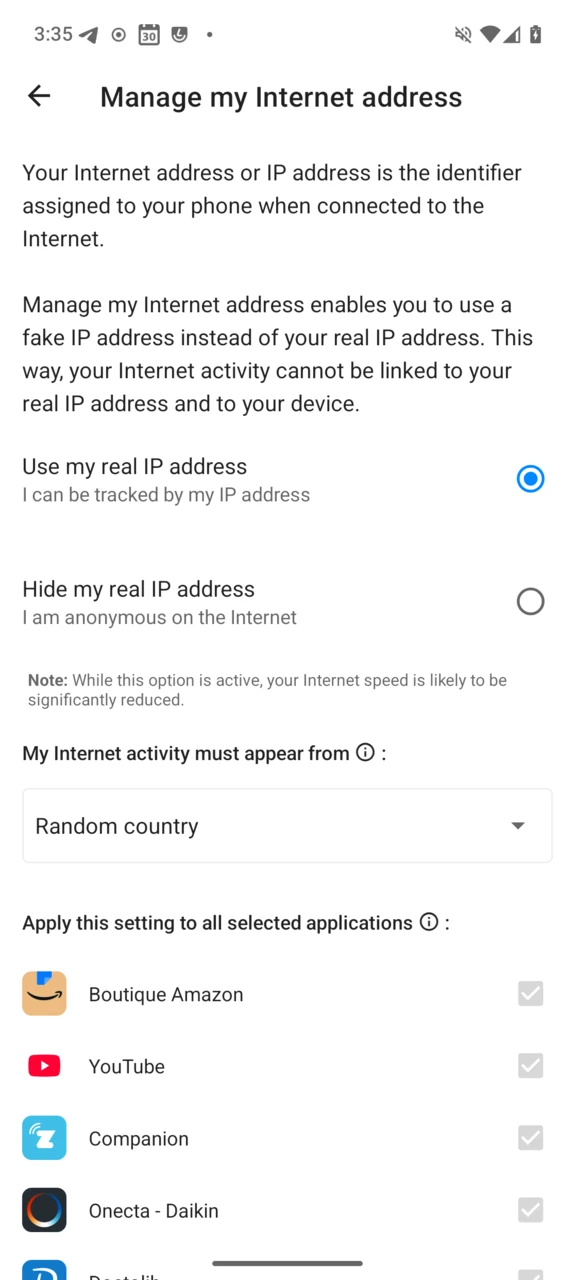
Quand Masquer mon IP est actif, le trafic internet de l’appareil — en totalité, ou seulement pour les applications sélectionnées — est acheminé via le réseau Tor : votre adresse IP réelle est masquée par une adresse appartenant au réseau Tor, et vous pouvez choisir le pays d’où votre activité semble provenir.
Effets de bord
- L’implémentation Orbot fait transiter le trafic par la fonction VPN d’Android, si bien que Masquer mon IP apparaît comme un VPN dans /e/OS.
- La bande passante est réduite et la latence augmente (typiquement 200–500 ms) : chaque requête chemine à travers plusieurs relais Tor — c’est ce qui la rend anonyme.
- Certains services détectent et bloquent le trafic Tor, des fonctionnalités peuvent donc mal se comporter pendant que Masquer mon IP est actif.
- Les services qui déduisent votre position de votre IP verront la position du nœud de sortie Tor, qui peut se trouver n’importe où dans le monde.
Astuces
Vous pouvez continuer à fournir votre IP réelle aux applications de votre choix : ouvrez l’entrée Adresse IP réelle d’Advanced Privacy et décochez les applications qui doivent contourner Tor.
En raison des impacts possibles, une notification permanente Real IP hidden s’affiche pendant que votre IP est masquée. Si vous comprenez les impacts, vous pouvez la retirer : appuyez longuement sur la notification, touchez la roue dentée et désactivez le commutateur Hide my IP flag.
Falsifier ma position

Les smartphones calculent leur position grâce aux systèmes de navigation par satellite (GPS, Galileo…) et en cartographiant les réseaux cellulaires et Wi-Fi visibles. Cela rend possibles les cartes et la navigation — mais permet aussi aux applications d’apprendre où vous vivez, travaillez et faites vos achats, pour bâtir des profils publicitaires précis.
Comment ça marche ?
Falsifier ma position se branche sur des fonctions bas niveau du système d’exploitation pour court-circuiter la position réelle : les applications qui demandent votre position reçoivent celle que vous avez choisie à la place — une position plausible aléatoire, ou une position précise que vous sélectionnez sur une carte (affichée avec la bibliothèque open source MapLibre).
Effets de bord
- Le widget Météo suit la fausse position ; choisir un point factice pas trop éloigné du vrai le garde utile.
- Les applications de navigation (Magic Earth, OsmAnd, Waze…) utilisent aussi la fausse position — désactivez temporairement Falsifier ma position quand vous naviguez.
- Le mode sombre automatique peut se déclencher aux mauvaises heures si la fausse position se situe dans un autre fuseau horaire.
Astuces
Vous pouvez continuer à fournir votre position réelle aux applications de votre choix (votre application de navigation ou de météo, par exemple) : ouvrez l’entrée Géolocalisation d’Advanced Privacy et décochez-les.
Comme pour l’IP, une notification permanente Fake location is on s’affiche pendant que la position est falsifiée ; appuyez longuement dessus, touchez la roue dentée et désactivez le commutateur Fake location flag pour la masquer en connaissance de cause.
Bloquer ou débloquer les traqueurs par application
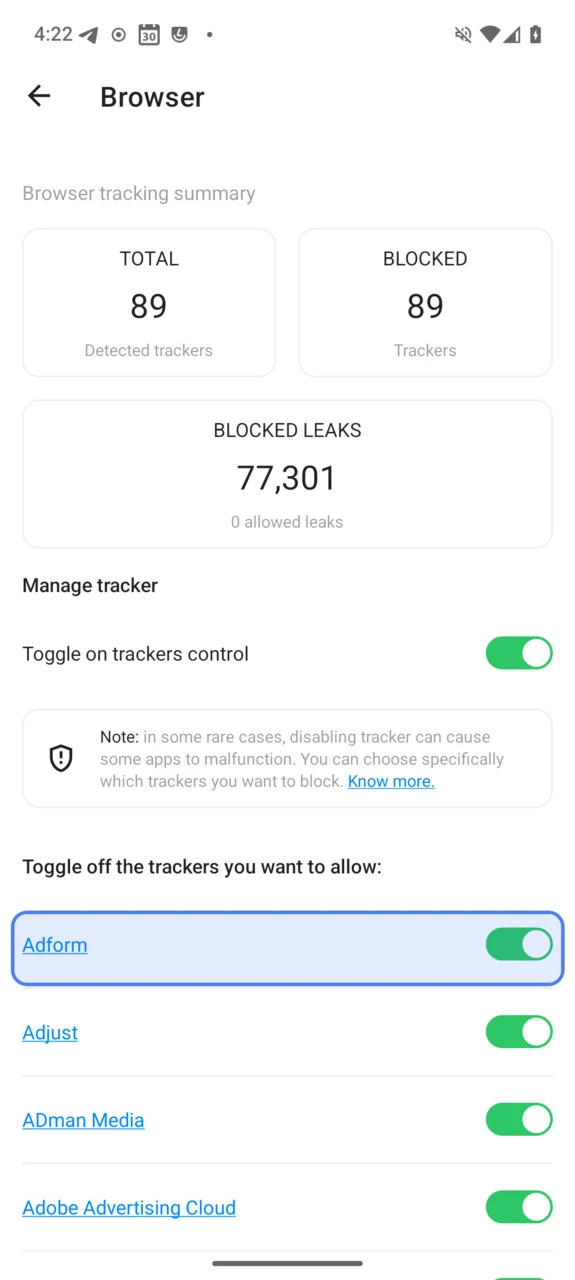
Advanced Privacy bloque par défaut tous les traqueurs connus dans toutes les applications. Vous pouvez autoriser un traqueur précis pour une application précise — les autres applications restent protégées, et vos choix personnalisés sont conservés pour la prochaine fois où vous activerez le blocage des traqueurs.
Ouvrez les paramètres du système, faites défiler vers le bas et touchez
Advanced Privacy.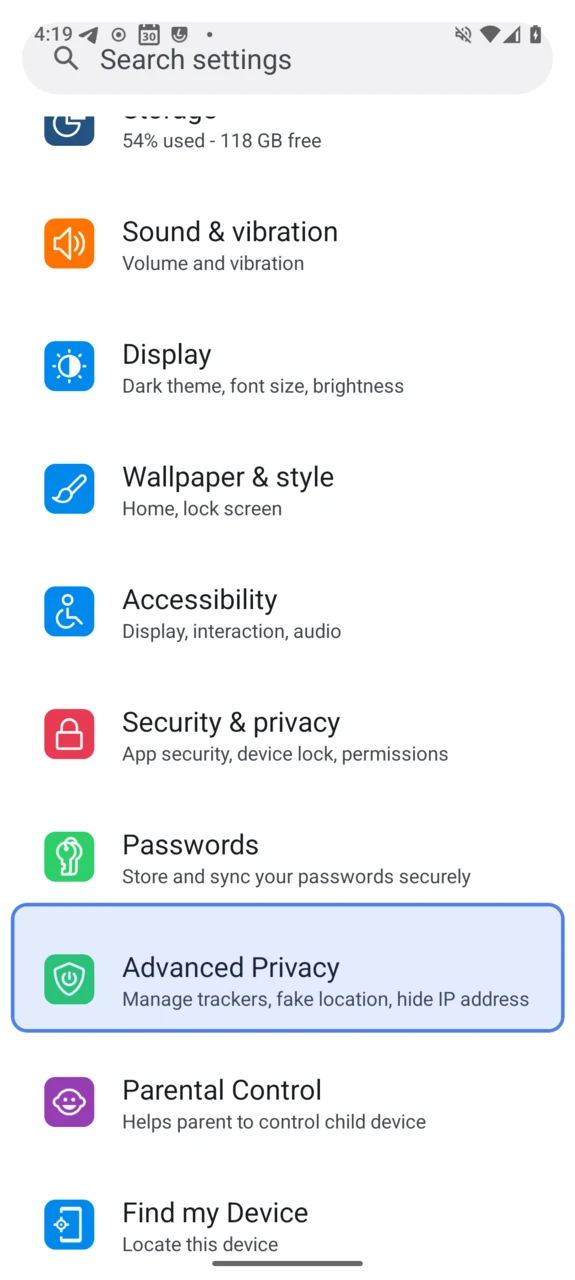
Touchez
App trackers & ads.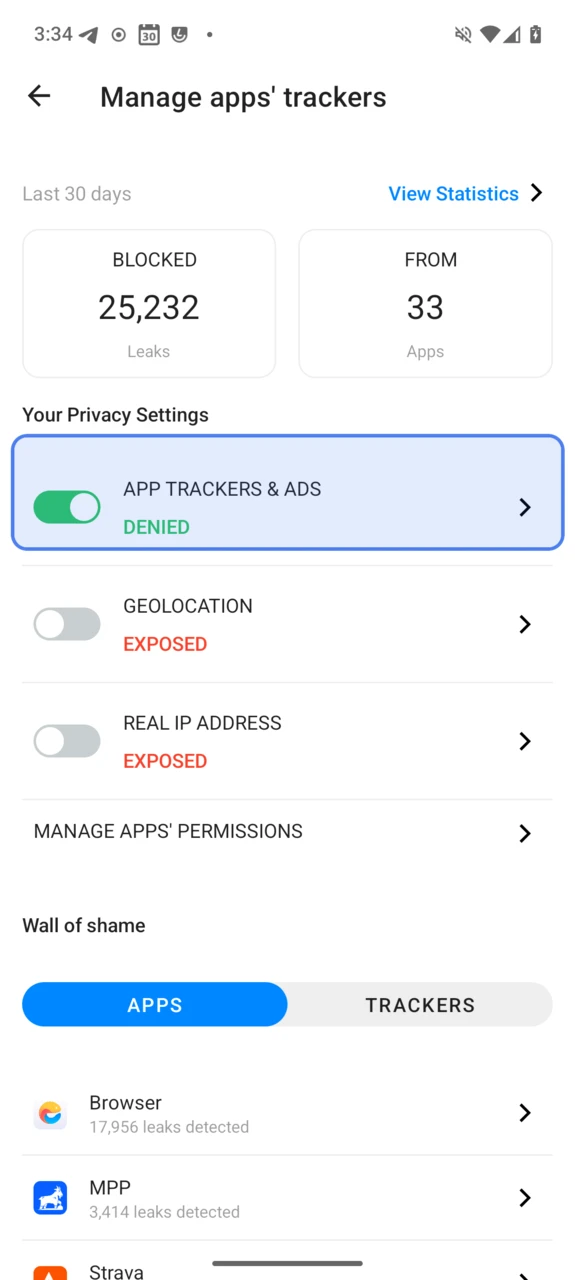
Sélectionnez l’application dont vous voulez gérer les traqueurs —
Browserdans cet exemple.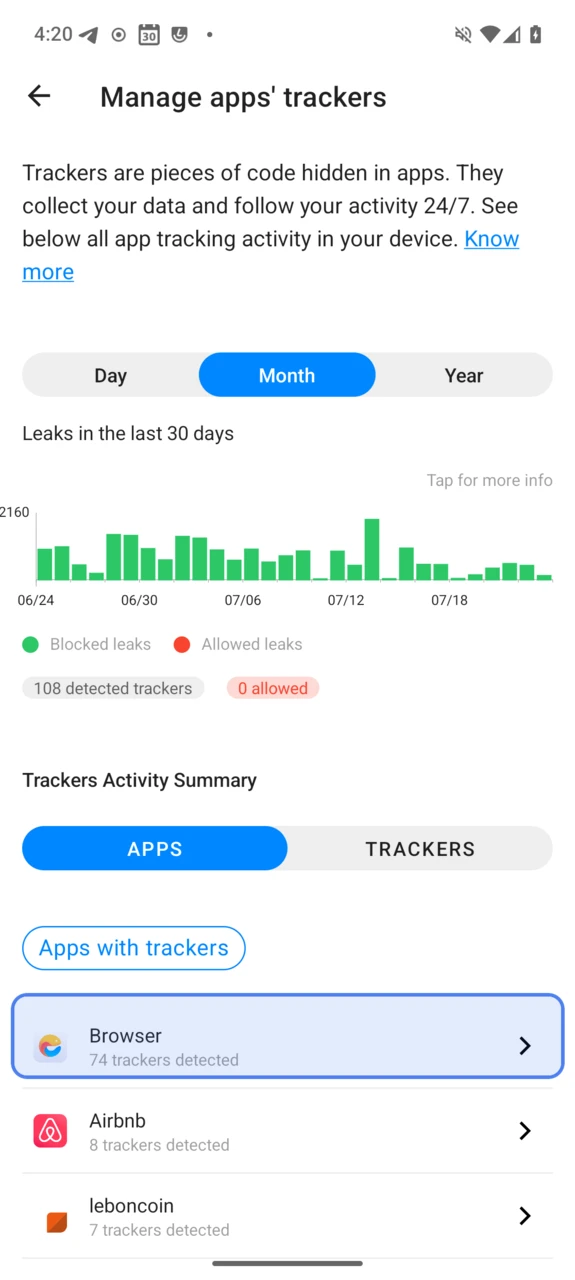
Autorisez ou bloquez chaque traqueur avec le commutateur à côté de son nom.
Advanced Privacy et les profils professionnels
Certaines fonctionnalités de /e/OS ne fonctionnent pas correctement quand un profil professionnel est configuré (testé avec l’application Shelter) : le profil professionnel casse l’accès d’Advanced Privacy aux interfaces système, si bien que Falsifier ma position ne peut pas changer la position de l’appareil.